
GIF 换脸上传失败?先检查格式、时长和文件大小
GIF 换脸上传失败时,按顺序检查动画格式、时长、大小、帧数、参考照和浏览器。
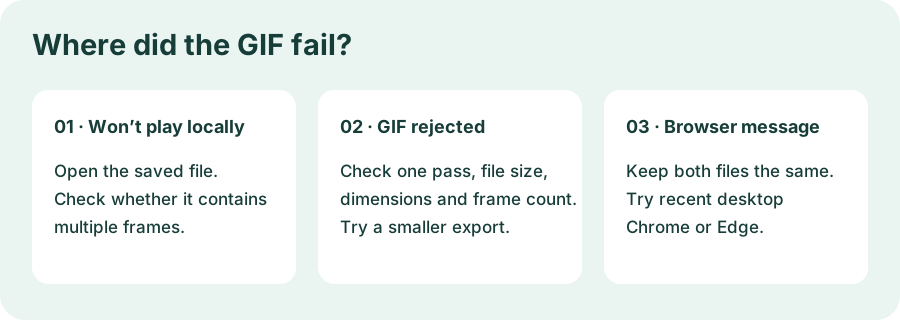
网页上的动图明明会动,保存后选好参考照,工具却提示重新选择 GIF。先打开你真正下载的那份文件,再看错误是在选文件、准备文件,还是生成之后出现的。网页上会动的内容可能是视频,真正的 GIF 也可能因为太长、帧数过多,或浏览器处理后的文件过大而被拒绝。
本文以 Live Face Swap 的 GIF 工作台为例。按当前项目设置,输入需要是 单次播放 1–5 秒、原文件不超过 12 MB 的动画 GIF。不同工具的限制可能不同。
1. 打开实际保存的文件
在下载文件夹里找到准备上传的那份,用浏览器或支持动画 GIF 的查看器打开,观察动作是否发生、是否循环。文件管理器的缩略图往往只显示一帧,可以换一个查看器确认。
再看文件扩展名和编辑器识别出的格式。网页上的动图可能是动画 WebP,也可能是 MP4。如果手上的是这两种文件,把它导入编辑器并导出为动画 GIF。单纯把文件名改成 .gif 不会改变文件内容,工作台依然会拒绝。
如果保存下来的只有一张预览图,回到来源查找原始动画或视频。把单张静态图导出成 GIF,文件里仍可能只有一帧。
2. 测一次完整播放的时长
GIF 可以反复循环。打开编辑器,从第一帧量到最后一帧,只算一轮,并把开头和结尾的停顿也算进去。看起来只有四秒的动作,可能因为最后一帧停得久而超过五秒。
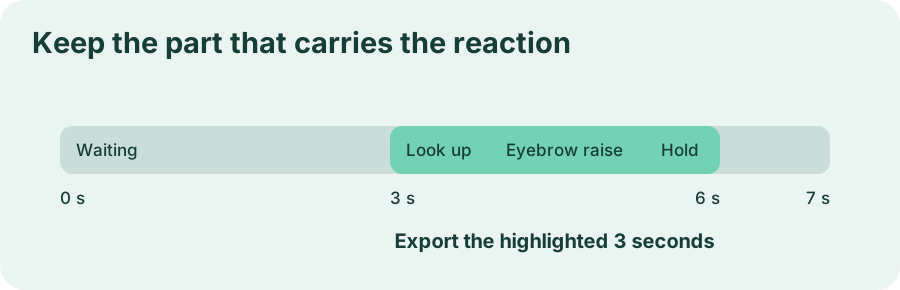
例如,一段七秒的素材先等了一会儿,然后抬头、扬眉,最后保持表情。先剪掉等待,保留抬头和扬眉,再给结尾留一点时间。第一次可以从三秒左右试起。导出后重新打开核对,编辑器可能会在导出时调整帧延迟。
不足一秒时,可以从原片选稍长的片段,或在编辑器里稍微延长结尾那一帧。按正常速度看一遍,确认停顿符合表情节奏。
3. 减小画面尺寸或帧数
在当前工作台里,GIF 原始画布的宽和高各最多 1,920 像素,帧数为 2–250 帧。时长合格的高清动图,仍可能超过其他限制。可以在编辑器的文件属性或时间线里检查这些数据。
从原文件另存一份小版本。先等比例降低画面尺寸,按最终分享的大小看看眼睛和嘴还能不能看清。文件仍太大或帧数太多时,再降低导出帧率,同时保持单次播放时长。导出后核对动作有没有跳掉最关键的一拍。
工作台会先在浏览器里把 GIF 和参考照处理成可提交的文件,准备后的请求另有大小限制。因此,原 GIF 小于 12 MB 仍可能卡在「正在准备文件」。保留同一张参考照,只换成缩小的 GIF 再试,这样更容易判断是哪一项造成的。
4. 分开排查参考照和浏览器
如果页面提示参考照问题,检查人物照片的输入框。工作台接受不超过 4 MB 的 JPG、PNG 或 WebP 静态照片。先在本地打开,确认照片和动图分别放进了正确的输入框。排查照片时,固定使用同一张 GIF。
如果页面提示使用新版桌面 Chrome 或 Edge,就拿同一组文件换到对应浏览器重试。浏览器能播放 GIF,只说明它能显示这张动图。工作台还需要逐帧解码并准备短片。
如果页面已显示正在处理,说明已经走过本地准备阶段。先读页面状态,再决定是否更换素材。登录提示、积分不足、生成失败以及结果预览或导出错误,需要分别处理。
重试前检查一遍
打开实际要上传的文件,确认它会动,单次播放 1–5 秒,再核对大小、尺寸和帧数。把 GIF 和静态参考照放进各自的输入框。每次只改一项,观察提示有没有变化。原件与修复件用不同文件名保存,后续可以直接对照。
文件准备成功后,可接着看反应 GIF 换脸教程,了解如何选参考照、预览并保存循环效果。