
换脸 GIF 下载时会动,为什么发到聊天里就不动了?
用动画原件和单帧副本,逐步区分 GIF 导出、聊天发送与接收端预览的问题。
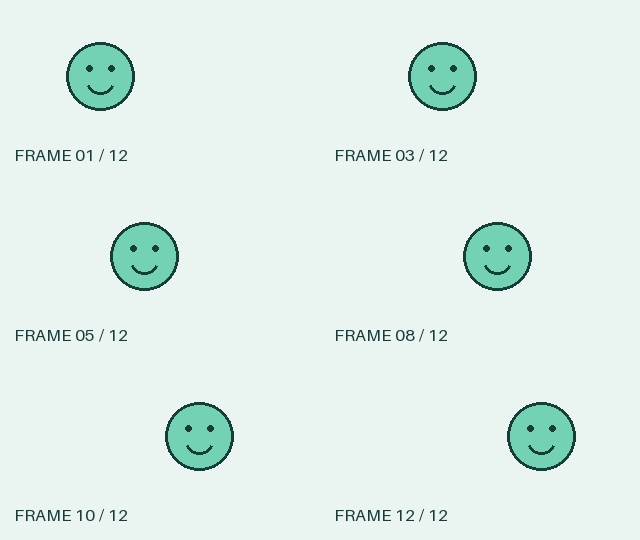
编辑器里的人脸会动,发进聊天后,对方却只看到一张静图。先打开你发出去的那份文件。如果本地会动,就去看对方收到的附件。如果发之前就不动,回到导出步骤。用同一份文件依次核对编辑器预览、本地下载和接收端,可以判断动画是在哪一步消失的。
用两份样片看看差别
动画原件 · 12 帧,单次播放 1.8 秒
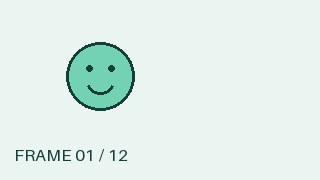
两个文件都以 .gif 结尾,首帧也相同。本地检查确认,动画版有 12 帧,静态副本只有 1 帧。如果当前查看器暂停了动画,可以用浏览器直接打开文件,看帧编号是否递增。这是为本文制作的格式对照样片,用来复现「文件只剩一帧」的表现。样片没有经过聊天平台发送测试。
1. 先检查实际下载的那一份
进下载文件夹,确认你打开的文件就是准备发送的版本。如果之前导出过好几次,核对文件名和修改时间。正常速度播放至少一轮,找一个变化明显的动作,例如转头或眼睛方向变化。开头停得较久的动图,可能只是在等待第一处动作。
只看到首帧时,换一个支持动画的查看器试试。文件管理器的缩略图可以是静态的。如果编辑器能查看逐帧内容,可以核对帧数,以及帧与帧之间的画面是否真的有变化。
预览会动、下载却只有一帧时,回到结果页面,用工具的 GIF 下载功能重新保存。截图或复制预览缩略图通常只保存眼前这一帧。如果实际导出的是视频,先确认格式。重命名成 .gif 不会让视频变成 GIF。
2. 区分聊天里的预览和实际附件
把已确认会动的 GIF 用文件选择器发到你能控制的私密测试空间。以 Discord 为例,官方说明支持从本地选文件,也支持在桌面端或网页版拖放 GIF。第一轮直接选本地文件。粘贴网址走的是链接预览,适合单独测试。 Discord 图片和 GIF 上传说明
尽量用出现问题的那类客户端检查。电脑上的发送方预览和手机上的接收方预览可能不同。点开完整附件。如果能下载,就把收到的副本保存下来,在聊天软件外打开,看看同一个动作还能不能播放。
- 附件打开会动,聊天缩略图不动。 动画已经送达,可以检查附件的打开方式、自动播放或减少动态效果等设置。
- 原件会动,收到的附件打开也不动。 对照发出和收到的文件,看看收到的是动画 GIF、静态图片,还是链接预览。文件名相同也要检查帧数。
- 只能看到预览,无法下载。 可以记录播放现象,暂时无法确认对方收到的文件还剩多少帧。
3. 用同一份 GIF 对照相册发送和文件发送
如果平时是从手机相册选图,可以在支持两种入口的聊天软件里,用同一份已确认会动的 GIF 发两次。一次从相册选择,一次用文件选择器。保持原件、聊天软件和接收设备一致,分别标记发送方式。等两条消息加载后,再逐个打开附件。
测试结果 | 下一步 |
|---|---|
两份附件打开都能动,只有缩略图静止 | 从附件视图播放,检查预览设置 |
文件附件会动,相册发送的副本静止 | 这组设备和客户端优先走文件入口 |
两份都不动,但本地原件会动 | 核对收到的格式,再用缩小版测试 |
本地两个查看器都不动,文件只有一帧 | 重新导出动画,发送前确认 |
如果文件被拒绝,或只显示为可下载附件,先看平台当前的附件规则。可以从仍会动的原件做一份小副本,缩小尺寸或剪掉没有动作的一段。打开确认仍会动,再用同一个发送入口复测。 Discord 附件说明
什么时候改发短 MP4?
如果对方可以点开播放,或者你需要保留原视频的声音,可以发短 MP4。这里有一份同一段示意动画的 MP4 版。GIF 本身没有音轨,转换成 MP4 也不会找回声音。需要声音时,从仍有音轨的原视频导出。如果表情的笑点靠连续循环,换成 MP4 前先确认接收端的播放方式。
发之前,打开真正要发的文件,看完一轮。有条件时,再核对一次收到的副本。如果还在选片段或准备参考照,可以先看反应 GIF 换脸教程。