
怎么给已有视频换脸并保留原声?上传 MP4 到下载成片
用一段短 MP4 和一张参考人像给已有视频换脸。查看积分报价、预览原声并下载成片,附视频格式和无声问题的排查方法。
手里已经有一段视频时,打开视频换脸工作台并登录,再选视频和参考人像。查看积分报价后开始生成。导出的 MP4 会保留源视频的 AAC 音轨,下载前可以先试听对白。
15 秒无声教程,使用本地演示界面,依次查看素材预览、积分报价和下载按钮。
1. 准备一段短 MP4 和一张参考人像
- 视频。 使用 1–30 秒、最大 32 MB 的 MP4,画面编码为 H.264,音轨为 AAC,也可以没有音轨。初次操作选一个连续镜头,画面里保持只有一人,且脸部清楚可见。
- 参考人像。 选择一张最大 4 MB 的 JPG、PNG 或 WebP。可以先用光线均匀、五官清楚的正脸照。确认你有权使用视频和照片,并已取得两位当事人的同意。
- 浏览器。 使用支持 H.264 WebCodecs 的新版浏览器。如果工作台提示浏览器不兼容,换一个支持的浏览器试试。
第一次可以选一段只有一句对白的短片,在开口前和说完后各留一点时间。另存这段素材,方便和成片对照。
2. 在工作台选择视频和参考照
如果工作台显示登录后生成,请先登录并返回工作台,再选择文件。在原始视频里选择短 MP4,在替换人像里选择参考人像。确认文件名和预览后,勾选素材使用授权。
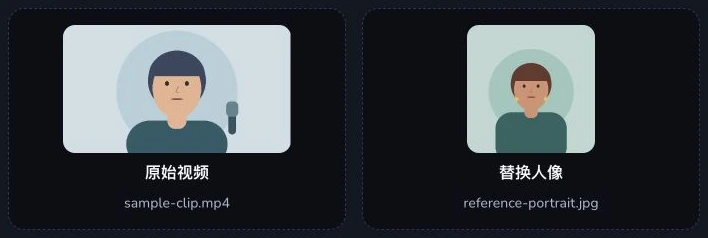
工作台并排显示原视频和参考人像。截图使用本地演示素材。
3. 查看最高积分费用,再开始生成
上传视频生成换脸结果需要积分。 登录后,先看开始换脸旁显示的最高积分费用。准备好后点击开始换脸,等待结果预览出现。预览和下载已经完成的 MP4 无需额外积分。

截图展示报价位置。开始生成前,以你在工作台看到的最高积分费用为准。
4. 播放结果,听过原声再下载
在成片预览中点击播放。听完整句对白,同时留意说话或转头时脸部的变化。MP4 会保留源视频的 AAC 音轨,包括对白和环境声。源视频没有音轨时,成片也是无声的。点击下载 MP4,保存后先播放一遍,再导入剪辑软件。
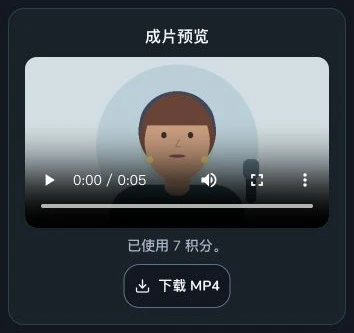
播放预览、查看已用积分并下载 MP4。成片和用量均为本地演示数据。
视频选不了,或成片没有声音
- 超过 30 秒或 32 MB。 复制原片,剪出想处理的片段。如果剪完仍超过 32 MB,可降低码率重新导出。
- 格式不支持。 重新导出为 H.264 画面、AAC 音频的 MP4。文件扩展名已经是
.mp4时,也要核对导出设置。只需要无声成片时,可以导出没有音轨的 MP4。 - 听不到原声。 先播放原片确认有声音,再检查预览播放器是否静音。若原片没有音轨,请改选包含所需声音的素材。
- 生成后预览失败。 如果工作台显示重试预览,可点击它重新准备成片预览。