
Mac、Windows、iPhone、Android 实时换脸检查指南
按实际设备检查摄像头、生成、录像、声音和下载,使用统一五步测试,不把浏览器接口检测当作兼容性实测。
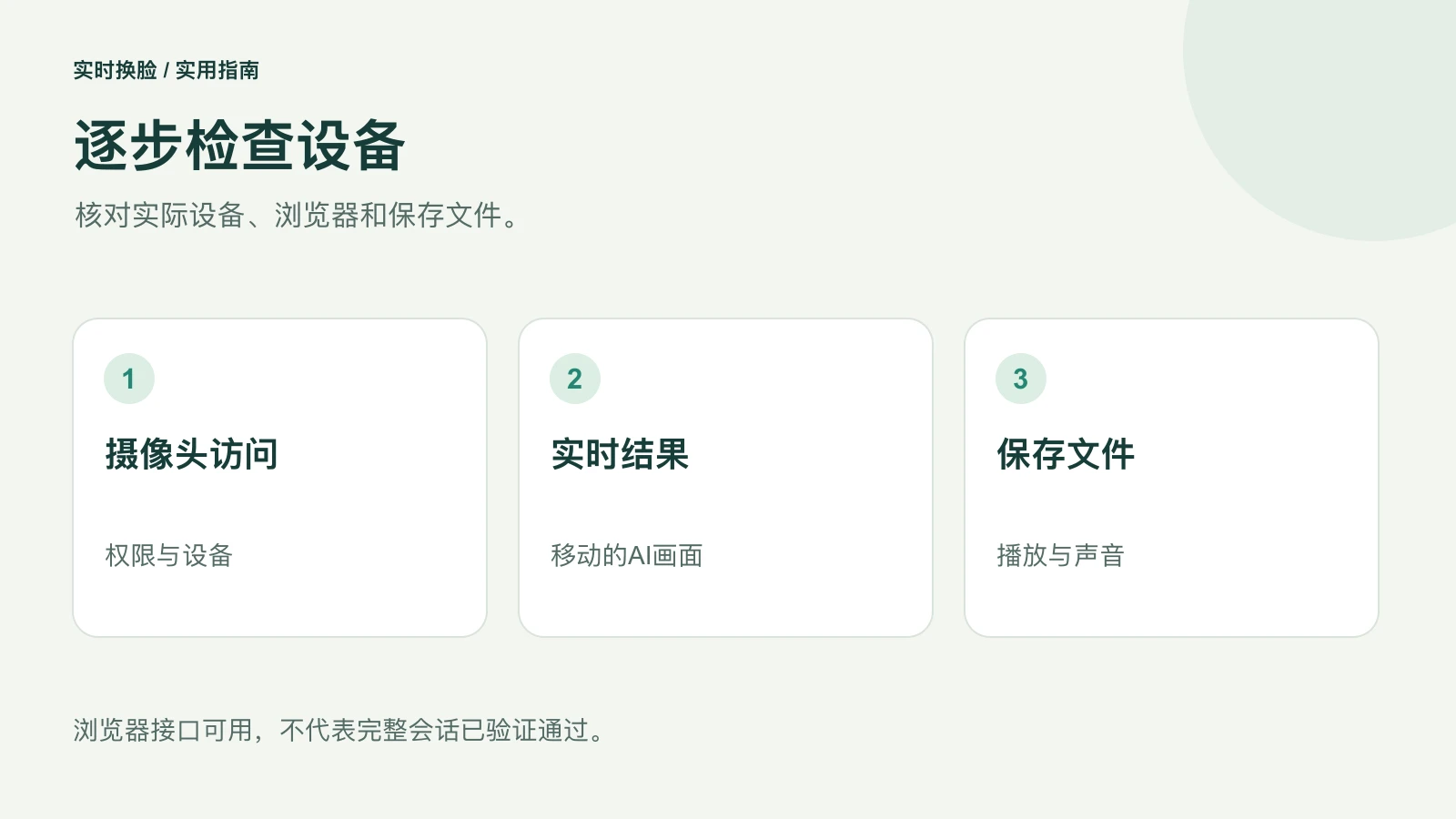
在 Mac、Windows、iPhone 或 Android 上使用实时换脸,不能只看系统名称。需要分别检查摄像头权限、实时连接、录制能力,以及保存文件是否能在目标位置播放。页面能打开,只代表第一步。
本站当前建议先用较新的桌面 Chrome 或 Edge,其他设备与浏览器组合需要实际会话检查。下面提供同一套短测试,不把未经验证的组合标成兼容通过。
先检查浏览器能力
直接打开工作台,展开摄像头检查与会话诊断,查看摄像头预览、实时连接和本地录制。允许访问后可能显示设备名,切换摄像头前先停止预览。
这些只是接口检测,不开启摄像头、不运行模型,也不能证明一定能录完。浏览器声明支持某种格式后,录制仍可能因资源不足失败。浏览器格式支持检测

接口可用是起点,不代表整台设备已通过生成与保存测试。
记下系统、浏览器版本、摄像头和引擎。更换浏览器后,应当作新的组合检查;其他应用能打开摄像头,不代表这个浏览器已获授权。
按系统检查权限
系统 | 从哪里开始 | 权限重点 | 需要验证 |
|---|---|---|---|
| Windows | 先用较新的桌面 Chrome/Edge | 系统相机及网站权限 | 预览→生成→录制→保存→回放 |
| macOS | 桌面浏览器,先用 Chrome/Edge | 浏览器相机与 OBS 捕获分开授权 | 检查实际保存格式 |
| iPhone | 直接打开 Safari | 网站摄像头与麦克风选择 | 锁屏前完成短片保存 |
| Android | 直接打开 Chrome | Chrome 应用与网站权限 | 在这台手机检查保存文件 |
Windows:设备权限与桌面应用权限
在 Windows 11 的设置 → 隐私和安全性 → 摄像头查看设备与桌面应用访问,再检查浏览器中本站权限。受管理设备的设置被锁定时,联系管理员。微软摄像头排障
先用较新的 Chrome 或 Edge 和一个物理摄像头。关闭占用相机的其他应用,暂时不加入 OBS 或会议,让各部分可以独立判断。
Mac:浏览器与网站分别核对
在系统设置 → 隐私与安全性 → 摄像头查看浏览器权限。Safari 还可在设置 → 网站 → 摄像头管理网站访问。需要重启时先保存工作。Apple 摄像头权限说明
既要看实时画面,也要检查保存文件。使用 OBS 时,其屏幕捕获权限与浏览器相机权限是两回事。OBS 指南介绍桌面输出及 macOS 捕获方法,不等于所有系统组合都已验证。
iPhone:检查实际 Safari 会话
直接用 Safari 打开本站,避免只在社媒应用内预览。核对网站的摄像头与麦克风选择;Apple 当前指南介绍了页面菜单中的网站设置及两类权限。Safari 网站权限
第一次保持手机稳定、页面可见,录一小段并确认保存位置。手机浏览器能打开工作台,不代表可以使用桌面 OBS 或 Meet 扩展。
Android:Chrome 和系统权限
直接在 Chrome 打开本站。访问被拒绝时,在设置 → 网站设置 → 摄像头/麦克风检查,再核对 Android 中 Chrome 的应用权限。Google Android 权限指南
云端浏览器流程不同于下载模型到手机本地运行的应用。不能把另一款 Android 软件的芯片要求或速度套用本站,应记录实际手机、浏览器和会话结果。
每台设备都做同一套五步测试
第一步,本地预览。 选择有权使用的参考图,开启摄像头,轻轻转头,确认画面移动且设备正确。此时不启动 AI。
第二步,生成结果。 按需登录,阅读引擎费率,主动开始换脸。等处理后的画面变化。接口可用不代表账号、网络与模型都已准备好。
第三步,录像和声音。 看到录制指示后,说一句话并做小动作。想收音就允许麦克风,也可以主动选择无声。先确认录制开始,再表演需要保留的部分。
第四步,结束并保存。 结束体验,等待录像就绪,从保存条下载。实时会话结束后,展开录像操作可以回放和查看声音信息。保存期间保持原标签页打开。
第五步,打开实际文件。 从下载记录或选定位置找到文件,完整检查画面与声音。缩略图和下载请求不能证明可播放。如果保存是第一个失败环节,查看 录制指南。
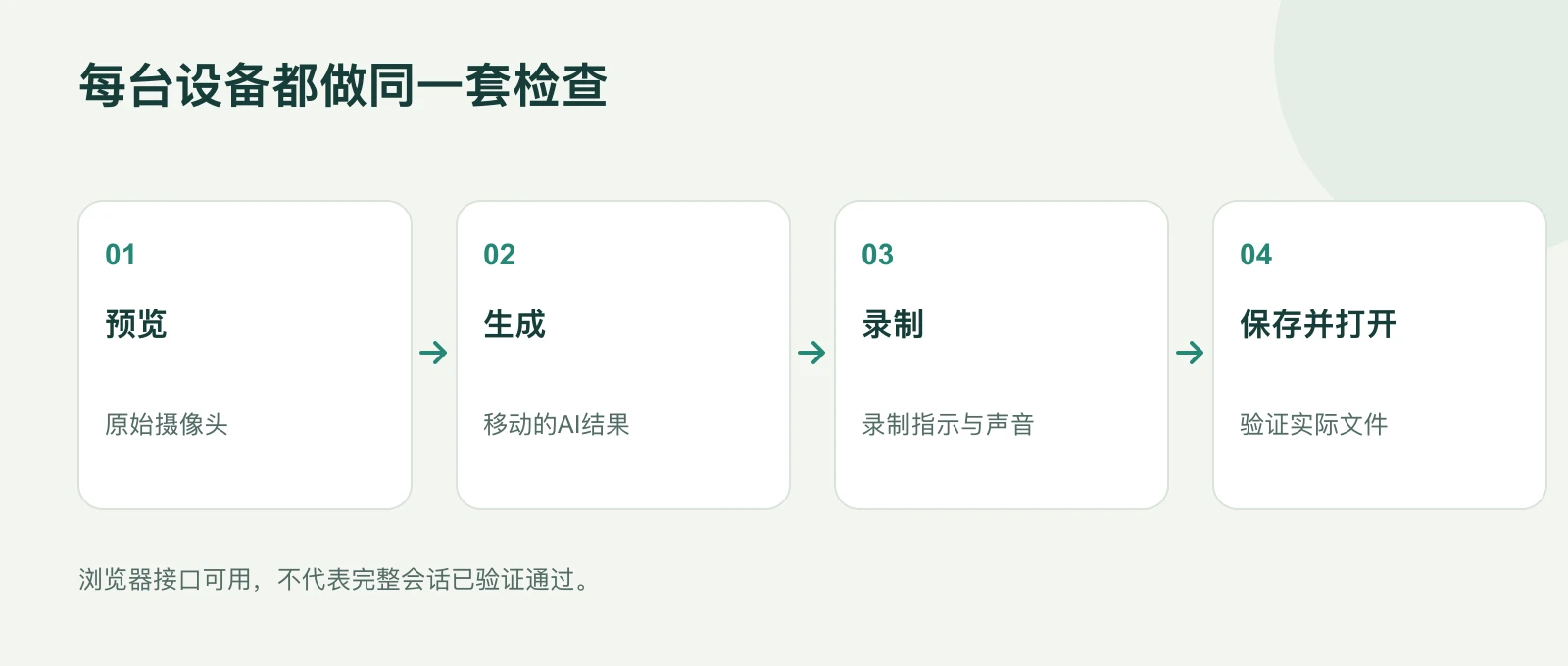
在每个实际设备与浏览器组合中分别检查。
测试保持简短,先读积分费率。建议片长不是自动费用上限。记录“预览通过、AI 通过、录制失败”,比一个总勾选更有用。
格式与中断需要另测
浏览器录制可能得到 MP4 或 WebM。在浏览器里能回放,不等于目标剪辑软件支持。正式长拍前,先导入短片检查;转换格式后也保留原文件,直到副本验证完成。
给保存文件留出空间,第一次测试时减少无关负载。本站不会因切标签页主动停止生成,后台仍可能消耗积分;浏览器和系统也可能中断媒体,手机锁屏或应用挂起时尤其需要实际检查。
第一次手机录制先完成并保存,再锁屏。想验证后台行为,可另做独立测试。发生中断后,回到工作台核对会话与结算,不要把可见预览消失当成所有服务端步骤都完成。
桌面输出和桌面下载分开看
桌面 Prism 可打开独立结果窗交给 OBS 捕获,再由 OBS 录制、直播或提供虚拟摄像头。先确认浏览器流程,再测试会议画面和麦克风。
可选 Meet 扩展是桌面 Chrome 的连接路径,不证明手机有同样的摄像头入口。使用前检查当前开放情况。
本站下载页当前收集 Windows/macOS 意向并引导在线使用,没有正式桌面安装包。先用浏览器评估;求助时提供具体失败环节、错误、浏览器版本和会话编号。