
在线实时换脸、桌面软件与开源项目:你该选哪一种?
从安装准备、隐私、录像、直播输出和费用五个方面,比较在线实时换脸、桌面软件与 GitHub 项目,按你的实际任务选择使用方式。
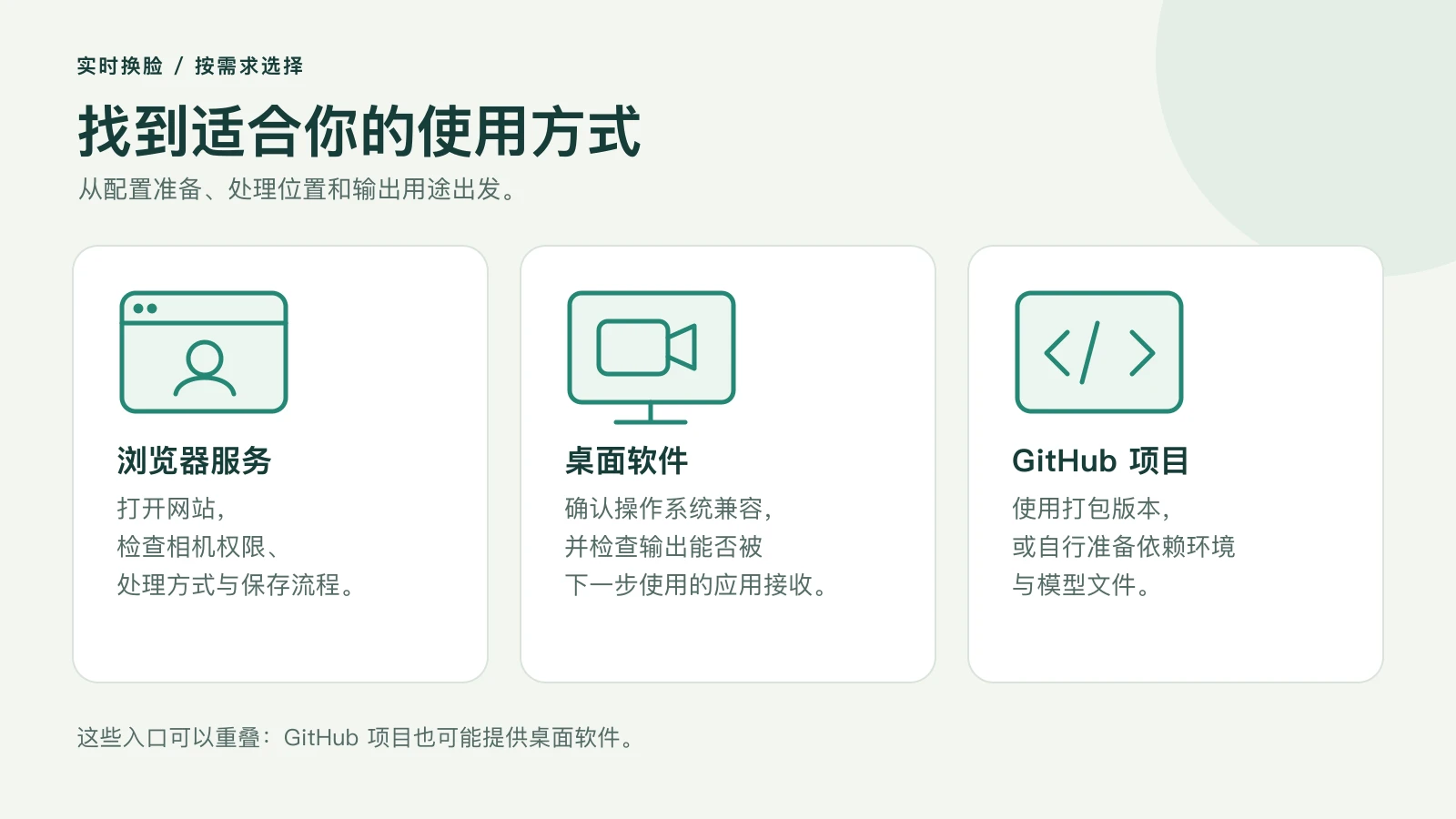
想快速试一个形象,或不安装 AI 工具就录一段短片,可以先用在线实时换脸(live face swap online)。如果要接入直播或通话,优先检查桌面软件能否向目标应用输出。希望在设备本地处理,或需要自行定制,则可以考虑本地开源方案,并预留配置时间。
先回答两个问题:生成结果要用到哪里?视频会在哪里处理?
三种开始使用的方式
浏览器服务。 打开网站,允许摄像头访问,再按提示操作。云端服务会把 AI 处理交给远程服务器;在浏览器本地运行的工具则使用你的设备。上传人像前,先确认它采用哪一种方式。
桌面软件。 安装适合操作系统的软件。实时换脸应用(live face swap app)可能提供虚拟摄像头或其他外部输出,但安装到电脑上并不代表本地处理。例如,一家桌面工具的说明页明确写明使用云端 AI。
开源项目。 从源代码或打包版本开始,常见入口是 GitHub;这类项目也可能以桌面软件的形式运行。搜索 live face swap GitHub 后,需要关注依赖环境和模型文件,例如 Deep-Live-Cam 的安装说明。近期也有开发者分享减少 Python 配置步骤的社区便携版,下载前仍应确认由谁维护。
开始前,分别需要准备什么?
检查项目 | 浏览器服务 | 桌面软件 | GitHub 项目 |
|---|---|---|---|
开始准备 | 受支持的浏览器、摄像头权限 | 兼容的操作系统、安装包和权限 | 打包版本,或依赖环境与模型文件 |
账号 | 云端生成通常需要账号 | 取决于服务 | 取决于项目及连接的服务 |
设备与网络 | 云端 AI 需要稳定网络;浏览器本地 AI 需要合适硬件 | 取决于 AI 在哪里运行 | 检查硬件支持、模型下载及 API 依赖 |
隐私 | 确认视频是否离开设备 | 确认视频是否离开设备 | 核对实际数据流向 |
输出 | 预览、下载或外部输出,依工具而定 | 支持时可录制或输出虚拟摄像头 | 取决于具体实现 |
费用 | 积分、订阅或免费限制 | 授权费、订阅、积分或免费档 | 硬件、配置时间及可能使用的付费服务 |
这三种入口可以重叠:开源项目可能提供安装版,而浏览器服务和桌面软件也都可能调用云端 AI。
按你要完成的任务来选
快速试效果。 浏览器流程适合作为第一步。准备一张你拥有或已获许可的人像,确认费用,再做一次短测试。只看到原始摄像头预览,并不能判断生成效果。
录制短片。 检查完整流程:生成结果 → 录制 → 回放 → 保存文件。在一则手机换脸讨论中,有用户反馈想下载整段视频,却只保存了一帧。这是个别使用反馈,给我们的实用提醒是:先保存一段短片,在工具外播放检查;需要声音时也一起测试。
直播或加入通话。 选择有明确输出说明、能连接目标应用的工具。看到预览后,还需要将处理后的视频送入 OBS 或通话软件。OBS 虚拟摄像头可以把 OBS 场景作为摄像头分享,但你仍需先把换脸结果接入这个场景。
断网处理。 寻找明确说明在本地运行的方案。提前下载所需文件,再断网测试生成是否仍然可用。账号验证或远程处理依赖都可能影响离线使用。
分开检查隐私和实际成本
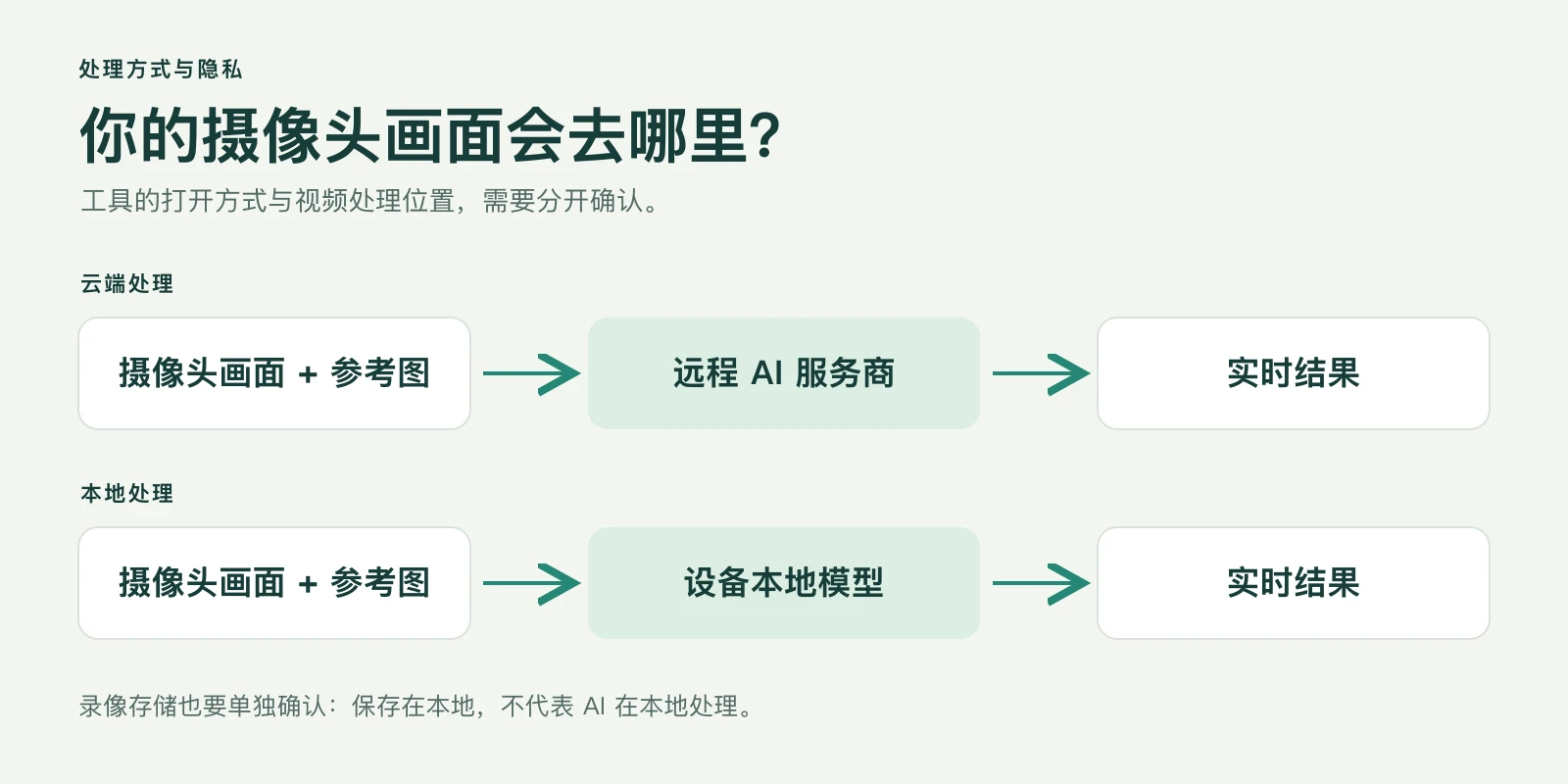
录像保存在本地,不代表 AI 也在本地处理。
隐私需求可能直接决定选择。在一则实时换脸工作流讨论中,就有参与者优先考虑本地处理。分别确认参考图、摄像头画面和录像的去向;一段保存在本地的录像,也可能来自云端处理的视频流。
比较成本时,把实际使用频率算进去。偶尔录几段短片,按用量计费可能更方便;经常使用,则值得评估本地方案,同时计入安装时间、硬件和维护成本。免费下载或代码开源,并不等于处理无限免费,也不等于模型没有使用限制。
用浏览器做一次短测试
在 live-face-swap.net,你可以用摄像头生成实时画面并保存录像,无需安装桌面 AI 工具。
- 选择内置形象,或上传你已获许可的参考图。
- 打开摄像头,先看本地预览。登录、检查积分和当前引擎费率,再点击 Face Swap 开始生成。
- 实时结果可用后会自动录制,并请求麦克风权限;拒绝麦克风权限时仍可录制无声视频。
- 结束会话,回放片段,并在关闭标签页前保存。
摄像头预览免费,AI 生成使用积分。开始前可查看当前套餐和引擎费率。生成时,参考图与摄像头视频会送往所选模型服务商;录像暂存在当前浏览器中。本站提供浏览器创作与本地录制;Prism 换脸可打开独立结果窗交给 OBS 捕获,再由 OBS 提供外部虚拟摄像头。可选 Meet 扩展供已安装用户连接,尚未公开上架;下载页也没有正式桌面安装包。见当前 OBS 设置。详细步骤和数据说明见录制指南与隐私政策。
如果只是制作一段创意短片,可以先打开浏览器工作台。如果要直播或通话,先确认接收应用能使用输出,再决定选哪种工具。