
Webcam-Aufnahme mit Ton und Gesichtstausch
Du möchtest ein Webcam-Video aufnehmen und deine Stimme behalten? Hier erfährst du, wie du dein Kamerabild prüfst, die Aufnahme mit Gesichtstausch startest und den fertigen Clip auf deinem Gerät speicherst.
Zuletzt aktualisiert:
Deine erste Webcam-Aufnahme in vier Schritten
Starte mit einem Satz oder einer kurzen Bewegung. So kannst du nach der Webcam-Aufnahme prüfen, ob Mimik und Ton passen, bevor du einen längeren Clip aufnimmst.
- Vorlage auswählen. Öffne das Studio für Gesichtstausch. Wähle einen Look aus der Galerie oder ein Porträt, für das du die nötige Erlaubnis hast.
- „Kamera öffnen“ wählen. Gib der Website Zugriff auf die Kamera. In der kostenlosen Vorschau siehst du dein Kamerabild und kannst den Ausschnitt korrigieren.
- Gesichtstausch starten. Melde dich an und prüfe die Credits pro Sekunde neben dem KI-Modell. Klicke auf Gesichtstausch starten. Sobald das KI-Bild läuft, beantworte die Mikrofonabfrage. Warte auf den roten Aufnahmepunkt, bevor du sprichst.
- Sitzung beenden und Datei sichern. Wähle Sitzung beenden und warte auf Aufnahme bereit. Öffne den Clip über Video öffnen und speichere ihn im Videoplayer des Browsers.
Vorlage und Browser für die Webcam-Aufnahme vorbereiten
Wenn du ein Webcam-Video aufnehmen möchtest, das auch bei einer Kopfbewegung gut erkennbar bleibt, wähle ein klares Porträt. Seitliches Licht und starke Schatten können die Beurteilung erschweren. Verwende ein freigegebenes JPG, PNG oder WebP mit höchstens 4 MB und 16 Megapixeln. Für eine erste Webcam-Aufnahme kannst du auch einen Look aus der Galerie wählen.
Prüfe das kleine Vorschaubild neben dem Kameraknopf. Wähle vor dem Öffnen der Kamera LFS Prism Standard (voreingestellt) oder LFS Prism Pro. Das KI-Modell kann neben dem Gesicht auch Haare, Kleidung und Details des Looks verändern. Während Kamera und Sitzung laufen, sind manche Optionen gesperrt. Wähle deshalb den Look für deine Webcam-Aufnahme vor dem Einschalten der Kamera.
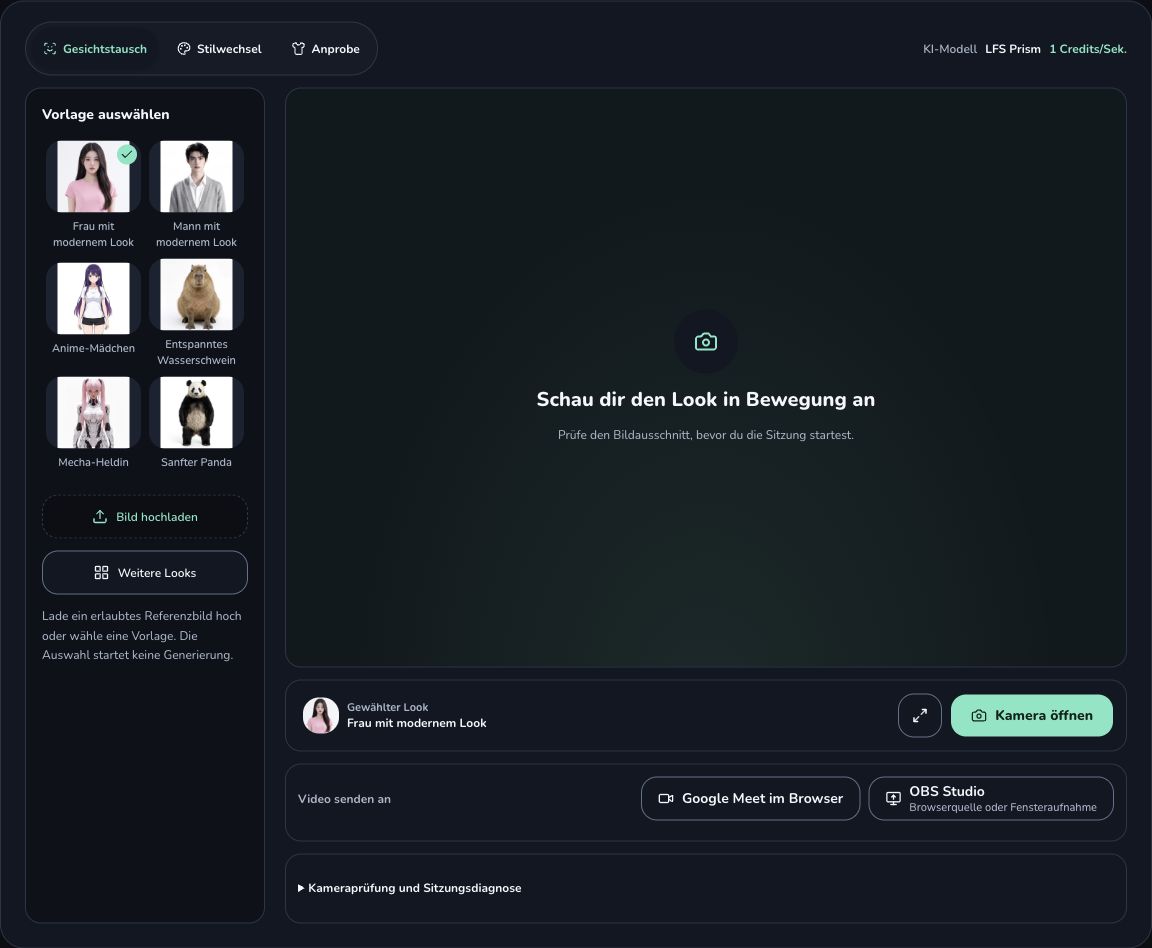
Prüfe die ausgewählte Vorlage und den Preis neben dem KI-Modell. Über „Kamera öffnen“ gelangst du zur lokalen Vorschau.
Kameravorschau prüfen und die Webcam-Aufnahme starten
Stell die Webcam etwa auf Augenhöhe. Achte darauf, dass Hände oder Haare die Augen und den Mund auch bei einer Drehung möglichst wenig verdecken. Spiele eine Bewegung vorab in der Vorschau durch, wenn du ein Webcam-Video aufnehmen willst, in dem du dich seitlich zur Kamera drehst.
Die Webcam-Aufnahme beginnt erst, wenn du die KI-Generierung gestartet hast und das Ergebnis sichtbar ist. In der kostenlosen Kameravorschau kannst du das Licht und die Position prüfen. Wenn das Studio weiter eine Verbindung aufbaut, warte auf ein bewegtes KI-Bild und lies den Status neben der Vorschau.
Wenn eine Anwendung die Kamera bereits verwendet, schließe sie vor der Webcam-Aufnahme. Bei verweigertem Zugriff prüfe die Berechtigung für diese Website im Browser und den Kamerazugriff in den Systemeinstellungen. Nutzt du eine externe Webcam, prüfe, ob sie vor dem Start als Gerät ausgewählt ist.
Webcam-Video aufnehmen und das Mikrofon freigeben
Wenn das KI-Ergebnis läuft, startet die Webcam-Aufnahme automatisch und der Browser fragt bei Bedarf nach dem Mikrofon. Erlaube den Zugriff, wenn deine Stimme zu hören sein soll. Lehnst du ihn ab oder steht kein Mikrofon zur Verfügung, läuft die Webcam-Aufnahme ohne Ton weiter. Der Status am Studiobild zeigt an, wenn der Browser noch auf die Mikrofonfreigabe wartet.
Sobald ein roter Punkt und auf größeren Bildschirmen der Zeitzähler erscheinen, kannst du sprechen. Wenn du ein Webcam-Video aufnehmen willst, das du später mit Ton teilen möchtest, lies für die erste Webcam-Aufnahme einen kurzen Testsatz vor und prüfe den Clip nach dem Ende. Der Browser zeichnet den Ton des ausgewählten Mikrofons auf. Das KI-Modell verändert das Bild.
Wenn die Webcam-Aufnahme früh endet und das KI-Ergebnis noch läuft, kannst du bei einem verfügbaren Clip oder einem Aufnahmefehler Erneut aufnehmen wählen. Speichere zuerst den vorherigen Clip, wenn du ihn behalten willst. Eine neue fertige Webcam-Aufnahme kann ihn ersetzen. Hast du die Sitzung bereits beendet, starte eine neue Sitzung für den nächsten Clip.
Webcam-Aufnahme abspielen und auf dem Gerät speichern
- Sitzung beenden. Damit stoppst du die KI-Generierung und schließt die Webcam-Aufnahme ab. Warte, bis Aufnahme bereit und die Dauer angezeigt werden.
- Video öffnen. Der fertige Clip öffnet sich in einem neuen Tab. Spiele ihn dort ab und höre dir die Stelle mit deinem Testsatz an. Lass den ursprünglichen Tab geöffnet, bis die Datei gespeichert ist.
- Im Browser speichern. Verwende die Download-Funktion oder die Speicheroption des Videoplayers. Auf einem Handy findest du diese je nach Browser im Menü zum Teilen oder in den Player-Optionen.
- Datei kontrollieren. Öffne die gespeicherte Webcam-Aufnahme im Download-Ordner oder an dem Ort, den du ausgewählt hast. Prüfe die Wiedergabe dort, bevor du den Studio-Tab schließt oder neu lädst.
Die Webcam-Aufnahme wird im Browser erstellt und bleibt bis zum Sichern im Tab. Der Aufnahmevorgang kann bei einem Browserlimit früher enden. Prüfe in diesem Fall, ob die KI-Generierung noch läuft. Beende die Sitzung, sobald du das Ergebnis nicht mehr brauchst. Vorschau, Aufnahme und Speichern verursachen keine zusätzlichen KI-Kosten. Die KI-Generierung rechnet nach der angezeigten Rate ab. Weitere Angaben stehen in den Tarifen und in der Datenschutzerklärung.
Was tun, wenn die Webcam-Aufnahme nicht klappt?
Ich sehe das Kamerabild, aber es wird nichts gespeichert
Die Vorschau zeigt dir zuerst das normale Kamerabild. Damit du ein Webcam-Video aufnehmen kannst, musst du den Gesichtstausch starten und auf das bewegte KI-Ergebnis warten. Prüfe in dieser Reihenfolge Kamerazugriff, Anmeldung, Credits und Verbindung. Siehst du bereits das Ergebnis, beantworte die Mikrofonabfrage und warte auf den Aufnahmepunkt. Bei einem inkompatiblen Browser probiere eine kurze Webcam-Aufnahme mit einem anderen aktuellen Browser.
Die Webcam-Aufnahme hat keinen Ton
Prüfe im Videoplayer zunächst die Lautstärke und ob die Wiedergabe stummgeschaltet ist. Kontrolliere dann die Mikrofonberechtigung für die Website und das Eingabegerät in den Systemeinstellungen. Wenn der Browser keinen Ton mitgeschnitten hat, lässt sich die Stimme in dieser Webcam-Aufnahme nicht wiederherstellen. Teste vor dem nächsten Clip einen kurzen Satz mit dem richtigen Mikrofon.
Das Video ist offen, aber ich finde keine Datei
Mit Video öffnen kannst du die Webcam-Aufnahme ansehen. Zum Sichern brauchst du zusätzlich die Speicherfunktion des Browsers. Prüfe die Download-Liste auf eine Rückfrage, einen laufenden Download oder den gewählten Speicherort. Speichere bei Bedarf erneut aus dem Videoplayer und öffne die Datei danach außerhalb des Browsers.
Mein Schnittprogramm öffnet die Datei nicht
Der Browser versucht zuerst MP4 und greift je nach Unterstützung auf WebM oder sein Standardformat zurück. Prüfe die Endung der Webcam-Aufnahme und die Importformate deines Schnittprogramms. Wenn du dort ein MP4 brauchst, teste eine kurze Webcam-Aufnahme in einem Browser mit MP4-Aufnahmefunktion oder wandle eine Kopie um. Behalte das abspielbare Original, bis du die neue Datei geprüft hast.
Häufige Fragen zur Webcam-Aufnahme
Kann ich ohne Ton ein Webcam-Video aufnehmen?
Ja. Lehne die Mikrofonfreigabe ab. Das Studio weist darauf hin, dass die Webcam-Aufnahme stumm ist. Die Kamerafreigabe ist ein eigener Schritt.
Ist meine Webcam-Aufnahme nach dem Schließen des Tabs noch da?
Speichere die Datei zuerst auf deinem Gerät. Die temporäre Webcam-Aufnahme im Studio geht verloren, wenn du den Tab schließt oder neu lädst. Wenn die Seite beim Verlassen nachfragt, kontrolliere die gespeicherte Kopie.
Kann ich statt einer Webcam-Aufnahme ein vorhandenes MP4 verwenden?
Ja. Für einen bereits aufgenommenen Clip nutze den Gesichtstausch im Video. Dort bearbeitest du ein kurzes MP4 und kannst bei einer AAC-Tonspur den Originalton behalten.
Ein kurzes Webcam-Video aufnehmen
Prüfe deine Vorlage, sprich einen Testsatz und spiele die Webcam-Aufnahme ab, bevor du sie teilst. So merkst du vor einer längeren Aufnahme, ob die Einstellung passt.
Studio für Gesichtstausch öffnen