
Gesichtstausch in Echtzeit mit deiner Webcam
Du kannst dein Gesicht tauschen, während du vor der Kamera sprichst oder dich bewegst. Wähle eine Figur oder ein Referenzfoto und prüfe die Kameravorschau kostenlos. Starte den Gesichtstausch mit Credits und speichere das Video mit deiner eigenen Stimme.
Kameravorschau gratis · KI-Generierung mit Credits
- LFS Prism Standard: 0,5 Credit/Sek. · 30 Credits/Min.
- LFS Prism Pro: 1 Credit/Sek. · 60 Credits/Min.
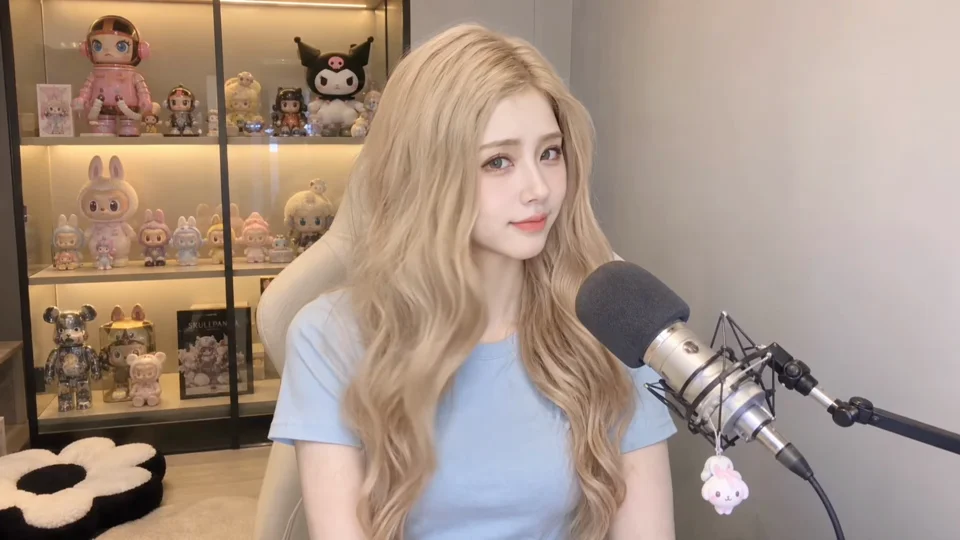
Gesichtstausch ausprobieren
Wähle eine Vorlage und prüfe in Ruhe den Bildausschnitt. Melde dich für den Gesichtstausch an. Vor dem Start siehst du, wie viele Credits pro Sekunde anfallen.
Live-Studio
Aufnehmen, abspielen und speichern
Schau dir den Look in Bewegung an
Prüfe den Bildausschnitt, bevor du die Sitzung startest.
Kameraprüfung und Sitzungsdiagnose
Die Prüfung erkennt Browserfunktionen. Kameranamen erscheinen nach der Freigabe. Schalte die Kamera vor einem Gerätewechsel aus.
- Kameravorschau—
- Echtzeitverbindung—
- Lokale Aufnahme—
Sitzungsdiagnose
- Sitzungsanfrage
- —
- Referenz vorbereiten
- —
- Modellverbindung
- —
- Erstes sichtbares Ergebnis
- —
- RTC-Verbindung
- Kein Messwert
- Empfangene Auflösung
- —
- Gesendete Bilder/Sek.
- —
- Dekodierte Bilder/Sek.
- —
- Paketverlust beim Empfang
- —
- RTC-Medienverzögerung
- —
Diese Werte gelten für die aktuelle Sitzung. Die Bildrate zeigt die Übertragung oder Dekodierung. Die RTC-Verzögerung umfasst nicht die gesamte KI-Verarbeitung.
Verwende nur Material, für das du die nötigen Rechte hast. Mit dem Start akzeptierst du die verlinkten Bedingungen und Nutzungsregeln. Nutzungsbedingungen · Datenschutz
Von der Vorschau zur Aufnahme
So funktioniert der Gesichtstausch
Wenn du per Webcam dein Gesicht tauschen willst, brauchst du einen aktuellen Browser, eine Kamera und eine stabile Verbindung. Der Gesichtstausch beginnt erst, wenn du die Generierung startest.
- 01
Referenz für den Gesichtstausch wählen
Wähle eine Figur oder lade ein Porträt hoch, das du verwenden darfst. Ein gut beleuchtetes Einzelporträt eignet sich besser als ein Gruppenfoto. Prüfe die Auswahl, bevor du die Kamera öffnest.
- 02
Webcam prüfen und Gesichtstausch starten
Klicke auf „Kamera öffnen“ und erlaube den Kamerazugriff. In der Vorschau siehst du dein normales Kamerabild. Melde dich an, prüfe den Preis in Credits und klicke auf „Gesichtstausch starten“. Erst jetzt beginnt die Generierung.
- 03
Ergebnis aufnehmen und Video speichern
Die Aufnahme startet automatisch, sobald das KI-Ergebnis sichtbar ist. Erlaube den Mikrofonzugriff, wenn deine Stimme mit auf die Aufnahme soll. Klicke am Ende auf „Sitzung beenden“ und warte, bis das Video bereit ist. Spiele es ab und speichere die Datei, bevor du den Tab schließt.
Webcam, Foto oder vorhandenes Video?
Wie kannst du dein Gesicht tauschen?
Beim Gesichtstausch per Webcam siehst du das Ergebnis schon, während du den Kopf drehst oder sprichst. Wenn du dein Gesicht in einem fertigen Clip tauschen willst, nutze das Werkzeug für hochgeladene Videos.
Gleichmäßiges Licht, eine freie Sicht aufs Gesicht und eine stabile Verbindung helfen. Prüfe eine kurze Aufnahme, bevor du einen längeren Take planst.
- Gesichtstausch in Echtzeit mit der Webcam
- Du kannst dein Gesicht tauschen, während du vor der Kamera sprichst oder dich bewegst. LFS Prism verwendet die Referenz für die ganze Figur. Deshalb können sich beim Gesichtstausch auch Haare, Kleidung und andere Details verändern.
- Ein Foto als Referenz nutzen
- Das Foto dient als Vorlage. Die KI überträgt den gewählten Look auf dein Live-Bild. Das Foto selbst bleibt unverändert.
- Gesicht in einem fertigen Video ersetzen
- Wenn du bereits eine MP4-Datei hast, nutze das Werkzeug für den Gesichtstausch im Video. Wenn du für einen neuen Clip dein Gesicht tauschen willst, starte oben die Webcam.
Wofür eignet sich der Gesichtstausch?
Ob Livestream, Sketch oder kurzer Clip: Mit deiner Webcam kannst du für jede Aufnahme eine andere Figur ausprobieren. Prüfe zuerst in der Vorschau, wie viel vom Bild zu sehen ist.
Webcam-Filter
Du möchtest den ganzen Bildstil verändern? Im Live-Studio kannst du mit einer Stilvorlage beispielsweise eine gezeichnete Optik ausprobieren. Prüfe die Wirkung in deiner Webcam-Aufnahme.
Webcam-Filter ausprobierenVirtuelle Anprobe
Mit einem Foto eines Kleidungsstücks kannst du im Live-Studio sehen, wie ein anderer Look vor der Kamera wirkt. Eine passende Größe lässt sich daraus nicht ableiten.
Virtuelle Anprobe öffnenEine Figur für einen Stream proben
Du möchtest für einen Stream dein Gesicht tauschen? Prüfe vorab den Bildausschnitt und wie der Gesichtstausch bei schnellen Bewegungen aussieht. In OBS kannst du die Ausgabe als Browserquelle oder per Fensteraufnahme einbinden.
Ein Porträt als Vorlage für einen Sketch wählen
Wähle für deinen Sketch eine Figur oder ein Porträt, das du verwenden darfst. Schau vor der Aufnahme, ob auch Frisur und Kleidung zu deiner Rolle passen.
Mimik und Sprache vor der Webcam testen
Sprich einen Satz und drehe langsam den Kopf. Achte darauf, ob die Figur deine Mimik und Bewegungen übernimmt. Bei Gegenlicht lohnt sich ein anderer Kamerawinkel.
Ein kurzes Video mit eigener Stimme aufnehmen
Du kannst dein Gesicht tauschen und trotzdem mit deiner eigenen Stimme zu hören sein. Erlaube dafür den Mikrofonzugriff. Ohne Mikrofon speichert der Browser den Clip stumm.
Video nach dem Gesichtstausch speichern
Spiele dein Video nach dem Sitzungsende ab. Prüfe den Ton und speichere die Datei, bevor du den Tab schließt oder eine neue Aufnahme startest.
Kamera, Credits und Aufnahme im Blick behalten
In der Vorschau siehst du, ob die Kamera bereit ist. Beim Gesichtstausch zeigt das Studio außerdem den Verbindungsstatus. Mit „Sitzung beenden“ stoppst du die Generierung und schließt die Aufnahme ab.
Häufige Fragen zum Gesichtstausch
Antworten auf Fragen zu Browser und Webcam, Kosten, OBS, Aufnahme und Datenschutz beim Gesichtstausch.
Gesicht in einem GIF tauschen
Mit dem GIF-Werkzeug kannst du ein vorhandenes GIF mit einem Porträt kombinieren. Beim Gesichtstausch per Webcam nimmst du dagegen einen neuen Clip auf.
Bereit für deine erste Aufnahme?
Prüfe zuerst kostenlos deine Webcam. Passt der Bildausschnitt, melde dich an. Dann kannst du mit Credits dein Gesicht tauschen und die Aufnahme speichern.
support@live-face-swap.net