
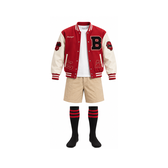
Sportkleidung vor der Kamera ausprobieren
Mit einem Baseballtrikot kannst du Sportkleidung virtuell anprobieren und eine kurze Bewegung filmen. Achte darauf, ob sich die Farben vom Hintergrund abheben und die Ärmel im Bild bleiben.
Du möchtest Kleidung virtuell anprobieren und sehen, wie sie in Bewegung wirkt? Wähle eine Vorlage oder lade ein Kleidungsfoto hoch. Die virtuelle Anprobe verändert das Outfit in deinem laufenden Kamerabild. Speichere das Ergebnis als Video. Die vorab erstellten Beispiele zeigen, wie unterschiedlich Anzüge, Sportkleidung und Kostüme wirken können.
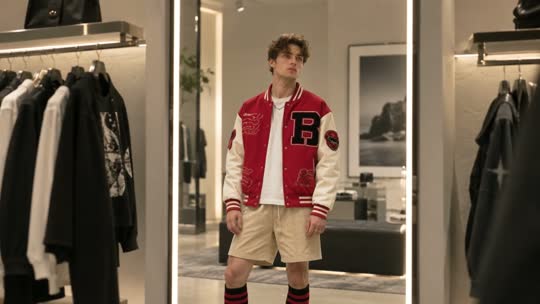
Wähle ein Kleidungsstück und sieh dir das passende Beispiel an.
Die Prüfung erkennt Browserfunktionen. Kameranamen erscheinen nach der Freigabe. Schalte die Kamera vor einem Gerätewechsel aus.
Sitzungsdiagnose
Diese Werte gelten für die aktuelle Sitzung. Die Bildrate zeigt die Übertragung oder Dekodierung. Die RTC-Verzögerung umfasst nicht die gesamte KI-Verarbeitung.
Verwende nur Material, für das du die nötigen Rechte hast. Mit dem Start akzeptierst du die verlinkten Bedingungen und Nutzungsregeln. Nutzungsbedingungen · Datenschutz
Für die virtuelle Anprobe brauchst du eine Kamera und ein Foto des Kleidungsstücks. Wenn du noch kein Foto hast, wähle eine Vorlage. Die Kameravorschau ist kostenlos. Für die Generierung meldest du dich an und nutzt Credits.
Wenn du deine eigene Kleidung virtuell anprobieren willst, lade ein Bild hoch, das du verwenden darfst. Auf einer guten Vorlage ist das Kleidungsstück von vorn zu sehen. Achte auf erkennbare Farben, Ausschnitte und Ärmel. Ein ruhiger Hintergrund hilft beim Vergleich.
Erlaube den Kamerazugriff. Für ein Oberteil sollte dein Oberkörper sichtbar sein. Tritt weiter zurück, wenn du ein ganzes Outfit im Bild sehen willst. Prüfe den Ausschnitt, bevor du die virtuelle Anprobe startest.
Anleitung für Kamera und virtuelle AnprobeEnglishMelde dich an und prüfe, wie viele Credits pro Sekunde anfallen. Sobald der Ausschnitt passt, klicke auf „Anprobe starten“. Halte kurz still, bis du das Ergebnis siehst. Drehe dann die Schultern, um zu sehen, wie die virtuelle Anprobe in Bewegung aussieht.
Der Browser beginnt mit der Aufnahme, sobald du das Ergebnis siehst. Erlaube den Mikrofonzugriff, wenn deine Stimme zu hören sein soll. Beende die virtuelle Anprobe. Spiele den Clip ab und speichere ihn, bevor du den Tab schließt oder ein anderes Outfit ausprobierst.
Die Abrechnung richtet sich nach der Generierungszeit. Wenn du „Sitzung beenden“ wählst, endet die virtuelle Anprobe, die Kamera schließt und der Browser stellt die Aufnahme fertig.
Anleitung für Webcam, Aufnahme und DownloadEine virtuelle Anprobe zeigt dir, wie Farbe und Silhouette im Kamerabild wirken. Wähle ein Kleidungsstück für deine Szene, deinen Clip oder deinen nächsten Sketch. Wenn du zwei Vorlagen vergleichen willst, behalte den gleichen Bildausschnitt bei.
Mit einem Baseballtrikot kannst du Sportkleidung virtuell anprobieren und eine kurze Bewegung filmen. Achte darauf, ob sich die Farben vom Hintergrund abheben und die Ärmel im Bild bleiben.
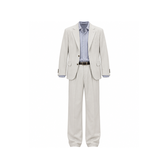
Die virtuelle Anprobe hilft dir, einen Anzug im Bildausschnitt deiner Kamera zu beurteilen. Prüfe, ob sich die Farbe vom Hintergrund abhebt. Nimm für einen Vergleich einen zweiten Clip bei derselben Beleuchtung auf.
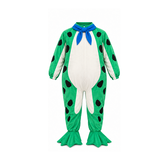
Teste für die virtuelle Anprobe ein Froschkostüm oder eine Mecha-Rüstung. Sprich einen kurzen Satz dazu, um Bild und Stimme gemeinsam beurteilen zu können. Speichere den Clip für deinen Schnitt oder einen Vergleich mit einer anderen Vorlage.
Du kannst hier Kleidung virtuell anprobieren, während du dich bewegst. Die virtuelle Anprobe nutzt dazu das laufende Bild deiner Webcam. Das Foto zeigt der KI, welches Kleidungsstück sie im Bild darstellen soll.
Schau dir die virtuelle Anprobe vor dem Speichern an. Bei Logos, Mustern, Kragen und Bündchen kann das Ergebnis von der Vorlage abweichen. Auch angrenzende Bereiche im Bild können sich verändern.
Die virtuelle Anprobe zeigt die optische Wirkung im Kamerabild. Für einen Kauf nutze die Größentabelle und die tatsächlichen Maße des Kleidungsstücks. Wie sich der Stoff anfühlt oder wie das Kleidungsstück am Körper sitzt, lässt sich aus dem Video nicht ableiten.
Wähle für die virtuelle Anprobe ein scharfes Foto mit genau einem sichtbaren Kleidungsstück. Kleine Produktbilder und Collagen machen Details schwer erkennbar.
Vermeide ein helles Fenster direkt hinter dir. Prüfe in der Kameravorschau, ob die Bereiche, an denen der Look erscheinen soll, gut ausgeleuchtet sind.
Wenn du Kleidung virtuell anprobieren willst, richte die Kamera auf den betroffenen Bereich. Verdecke den Oberkörper möglichst wenig mit Händen, Haaren oder Gegenständen.
Warte auf das erste Ergebnis und beginne mit kleinen Bewegungen. Schnelle Drehungen können Konturen und Details von Bild zu Bild verändern.
Prüfe im Clip, ob Kragen, Ärmel und Muster gut zu sehen sind. Wenn Details fehlen, teste ein schärferes Foto oder einen engeren Bildausschnitt.
Wenn du Kleidung virtuell anprobieren willst, brauchst du einen aktuellen Browser mit Kamerazugriff und eine Kleidungsvorlage. Wähle ein Beispiel oder lade ein eigenes Kleidungsfoto hoch. Für die KI-Generierung brauchst du außerdem ein Konto und ausreichend Credits.
Die virtuelle Anprobe verwendet das laufende Bild deiner Webcam. Wenn du Kleidung virtuell anprobieren willst, öffne deshalb die Kamera und lade nur das Foto des Kleidungsstücks hoch.
Kostenlos sind die Vorlagenauswahl und die Vorschau deines eigenen Kamerabilds. Sobald du die virtuelle Anprobe startest, fallen Credits nach dem angezeigten Tarif an. Aufnahme, Wiedergabe und Download kosten keine zusätzlichen Credits. Nach der Abrechnung werden nicht genutzte reservierte Credits freigegeben.
Lade eine JPEG-, PNG- oder WebP-Datei hoch. Beide Seiten müssen mindestens 512 Pixel messen. Die Datei darf höchstens 4 MB groß sein und bis zu 16 Megapixel haben. Verwende ein Bild mit klarer Vorderansicht und prüfe, ob du es verwenden darfst.
Du kannst die optische Wirkung eines Outfits beurteilen. Die virtuelle Anprobe ermittelt weder deine Maße noch die Passform. Miss dich für die Größenwahl aus und prüfe die Größentabelle des Shops.
Licht, Perspektive und Bewegung beeinflussen das Ergebnis. Verwende ein klares Kleidungsfoto und halte für den ersten Vergleich kurz still. Prüfe vor allem Muster, Kragen und Ärmel.
Ja. Sobald das Ergebnis erscheint, startet die Aufnahme automatisch. Wenn du den Zugriff auf das Mikrofon erlaubst, wird Ton mit aufgenommen. Ohne Zugriff speichert der Browser das Video stumm. Warte nach dem Ende der Sitzung, bis die Datei fertig ist.
Beende die Sitzung und speichere deinen Clip. Wähle danach ein anderes Kleidungsstück. Für einen fairen Vergleich behalte Abstand und Beleuchtung bei. Die neue Sitzung wird nach dem angezeigten Tarif abgerechnet.
Die Vorschau läuft auf deinem Gerät. Wenn du die virtuelle Anprobe startest, verarbeitet ein externer Modellanbieter dein Kamerabild und die Vorlage. Der Browser hält die Aufnahme zum Speichern bereit. Weitere Informationen findest du in der Datenschutzerklärung.
Die virtuelle Anprobe läuft im Browser. Du benötigst eine Kamera, die dein Browser öffnen kann, und eine stabile Verbindung. Je nach Browser kann sich das Format der heruntergeladenen Datei unterscheiden.
Wenn du Kleidung virtuell anprobieren möchtest und kein Kamerabild siehst, prüfe die Kamerafreigabe und schließe andere Apps, die dieselbe Kamera verwenden. Siehst du die Vorschau, prüfe Anmeldung, Guthaben und Verbindung, bevor du erneut startest.
Wähle einen Anzug, Sportkleidung oder ein Kostüm. Wenn der Ausschnitt in der Vorschau passt, starte die virtuelle Anprobe. Speichere das Ergebnis als kurzen Clip.
Kleidungsstück auswählenMehr dazu in unserer Datenschutzerklärung