
Virtuelle Kamera für Google Meet einrichten
Mit der Chrome-Erweiterung sendest du deinen Live-Gesichtstausch an einen Google-Meet-Anruf. Diese Anleitung zeigt, wie du die virtuelle Kamera auswählst, den Ton separat einstellst und anschließend wieder deine eigene Kamera verwendest.
Zuletzt aktualisiert:
Welche virtuelle Kamera brauchst du für Google Meet?
Die virtuelle Kamera dieser Anleitung heißt Live Face Swap Camera. Die Erweiterung fügt sie in Google Meet im Desktop-Browser Chrome hinzu. Die virtuelle Webcam erhält das bewegte Ergebnis aus dem Live Face Swap Studio. Das passt, wenn du mit einem freigegebenen Porträt einen Live-Look für einen privaten Test oder einen vereinbarten kreativen Auftritt verwenden möchtest.
Wenn du nur den Hintergrund ändern oder weichzeichnen möchtest, schau in Meet zuerst unter Hintergründe und Effekte nach. Für einen Gesichtstausch anhand eines Porträts richtest du die virtuelle Kamera mit der Erweiterung ein. Informiere die Teilnehmer vor dem Einsatz über den Effekt und prüfe das Bild zuerst in einem Testanruf.
Chrome für die virtuelle Kamera vorbereiten
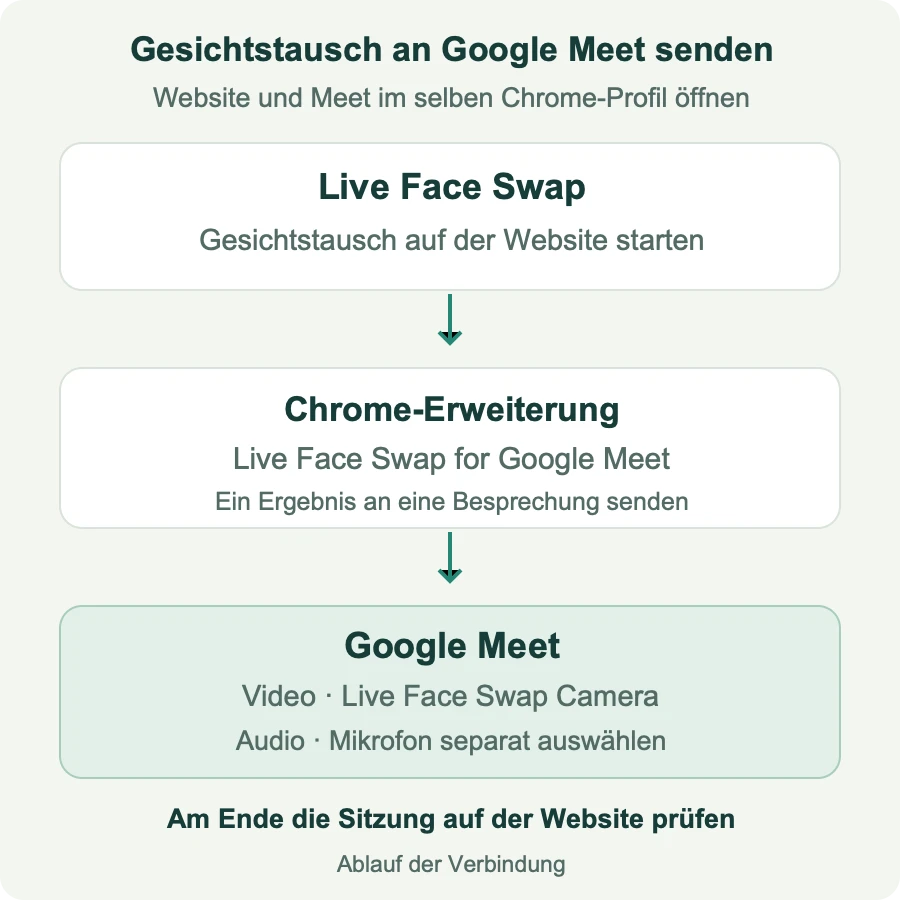
Öffne den Chrome Web Store im Desktop-Browser und füge Live Face Swap for Google Meet hinzu. Verwende dasselbe Chrome-Profil für die Website und den Meet-Tab. Die virtuelle Kamera kann dein Ergebnis nur mit einem Meet-Tab in diesem Profil verbinden. Wenn dein Arbeitgeber Erweiterungen verwaltet, kläre vorher, ob du sie verwenden darfst.
Die Website bietet Deutsch an. Die Erweiterung selbst ist derzeit auf Englisch und vereinfachtem Chinesisch verfügbar. Wenn du die virtuelle Webcam einrichtest, orientiere dich daher an den englischen Namen der Schaltflächen in dieser Anleitung.
Melde dich auf der Website an und wähle ein Referenzbild, für das du die nötige Erlaubnis hast. Schau neben dem KI-Modell nach, wie viele Credits pro Sekunde anfallen, und prüfe dein Guthaben. Die Erweiterung und die lokale Vorschau sind kostenlos. Der laufende Gesichtstausch benötigt Credits. Aktuelle Hinweise findest du unter Preise und Credits.
Das Ergebnis für die virtuelle Kamera vorbereiten
Lass die Kamera in Meet ausgeschaltet, während du das Ergebnis im Studio vorbereitest. Die virtuelle Kamera soll das bearbeitete Bild aus dem Website-Tab erhalten. Wähle im Studio Gesichtstausch und deine Vorlage. Klicke auf Kamera öffnen und erlaube die lokale Vorschau. Prüfe Licht und Bildausschnitt, bevor du Credits verwendest.
Wähle dann Gesichtstausch starten. Warte, bis das veränderte Bild auf deine Bewegungen reagiert. Erst jetzt hat die virtuelle Webcam ein Ergebnis, das du für die Besprechung verwenden kannst. Öffne unter dem Ergebnis Google Meet im Browser und wähle Mit Meet verbinden, wenn die Schaltfläche angezeigt wird.
Die virtuelle Kamera in Google Meet auswählen
Wenn mehrere Anrufe geöffnet sind, wechsle in den gewünschten Meet-Tab. Öffne die Erweiterung und wähle Connect this meeting (diese Besprechung verbinden). Die virtuelle Kamera sendet pro Ergebnis-Sitzung an eine Besprechung. Prüfe vor dem Einschalten, welchen Tab du verbunden hast.
- Öffne in Google Meet das Dreipunkt-Menü und wähle Einstellungen → Video.
- Wähle unter Kamera den Eintrag Live Face Swap Camera. Jetzt ist die virtuelle Kamera eingestellt. Schalte die Meet-Kamera ein, wenn du das Bild zeigen möchtest.
- Bewege den Kopf kurz. Die virtuelle Webcam soll das bewegte KI-Bild zeigen. Bitte in einem Testanruf eine vertraute Person, das empfangene Bild zu prüfen. Die lokale Studioansicht allein sagt noch nichts darüber aus, was bei anderen ankommt.
Warum wird die virtuelle Kamera in Google Meet nicht angezeigt?
Prüfe zuerst, ob die Erweiterung aktiv ist und Website und Besprechung im gleichen Chrome-Profil geöffnet sind. Wenn die virtuelle Kamera fehlt, kontrolliere auch, ob der richtige Meet-Tab verbunden ist. Öffne nach dem Verbinden die Videoeinstellungen in Meet erneut und suche nach Live Face Swap Camera.
Wenn die Website die Erweiterung noch nicht erkennt, klicke dort auf Erneut prüfen. Kann eine andere Besprechung die virtuelle Webcam bereits verwenden, stoppe zuerst die Übertragung dort. Meldet die Erweiterung Refresh Meet, sichere eine wichtige Aufnahme und beende die laufende Generierung vor dem Neuladen. Tritt bei Bedarf erneut bei und wähle die virtuelle Kamera noch einmal aus.
Falsches oder eingefrorenes Bild in Meet beheben
Schalte das Meet-Bild zunächst aus, wenn noch die Originalkamera sichtbar ist. Prüfe dann in den Videoeinstellungen, ob du die virtuelle Kamera ausgewählt hast. Bei einem Standbild oder einer Pausenanzeige kontrolliere den Status der Erweiterung und das Ergebnis auf der Website getrennt. Bewegt sich das KI-Bild im Studio noch, prüfe die Verbindung zum richtigen Meet-Tab.
Wenn die Übertragung abgebrochen ist, beende die alte Sitzung auf der Website. Starte bei Bedarf eine neue und verbinde die virtuelle Webcam erneut. Lass den Website-Tab beim Senden offen. Bei einem Netzabbruch können andere Teilnehmer vorübergehend das letzte empfangene Bild sehen.
Kein Ton? Das Mikrofon in Google Meet einstellen
Die virtuelle Kamera sendet das Bild. Öffne in Meet das Dreipunkt-Menü und wähle Einstellungen → Audio. Wähle dein Mikrofon, prüfe die Browserfreigabe und hebe die Stummschaltung auf. Lass dir bei einem Test kurz bestätigen, dass deine Stimme ankommt. Das Mikrofon für eine Aufnahme auf der Website verwaltest du separat. Wenn du dein Gesicht über die virtuelle Webcam änderst, klingt deine Stimme im Anruf wie über das ausgewählte Mikrofon.
Virtuelle Kamera trennen und die Generierung beenden
Öffne im verbundenen Meet-Tab die Erweiterung und klicke auf Stop sending (Übertragung stoppen). Die virtuelle Kamera zeigt eine Pausenanzeige. Die Erweiterung fordert die Website auf, die Generierung zu beenden. Gehe zurück ins Studio und prüfe, ob die Sitzung tatsächlich beendet ist und der Verbrauch angezeigt wurde.
Wenn du nur die virtuelle Kamera in Meet ausschaltest oder das Fenster der Erweiterung schließt, kann die Generierung auf der Website weiterlaufen. Wähle im Studio Sitzung beenden, falls sie noch aktiv ist. Warte bei einer ausstehenden Abrechnung auf den Status, bevor du erneut startest. Einen fertigen Clip sicherst du mit der Anleitung zur Webcam-Aufnahme.
Von der virtuellen Kamera zur Originalkamera zurückwechseln
Stoppe zuerst die Übertragung und lass die Meet-Kamera beim Wechsel ausgeschaltet. Öffne die Erweiterung und wähle Use original camera… (Originalkamera verwenden). Bestätige Restore & refresh (wiederherstellen und neu laden). Meet lädt die Seite neu. Tritt bei Bedarf erneut bei und wähle unter Einstellungen → Video deine physische Kamera. Schalte sie ein, sobald du dein eigenes Bild zeigen willst.
Wenn die virtuelle Kamera weiterhin Probleme macht, verwende vor einem Neustart Copy diagnostics (Diagnose kopieren). Die Erweiterung kopiert das Protokoll lokal. Wenn du Hilfe brauchst, nenne dem Support den fehlgeschlagenen Schritt, das sichtbare Bild und den Sitzungsstatus. Hinweise zur Verarbeitung findest du in der Datenschutzerklärung.
Häufige Fragen zur virtuellen Kamera für Google Meet
Kann ich die virtuelle Kamera auch auf dem Smartphone nutzen?
Diese Erweiterung richtet die virtuelle Kamera in Google Meet im Desktop-Browser Chrome ein. In der Meet-App auf dem Smartphone und in Safari steht diese Browser-Erweiterung nicht zur Verfügung.
Ist die virtuelle Webcam für Google Meet kostenlos?
Du kannst die Erweiterung installieren und die lokale Kameravorschau kostenlos öffnen. Für das KI-Ergebnis, das die virtuelle Kamera an Meet sendet, meldest du dich auf der Website an und verwendest Credits.
Kann die virtuelle Kamera in mehreren Anrufen gleichzeitig senden?
Die virtuelle Webcam verbindet eine Ergebnis-Sitzung mit einem Meet-Tab. Stoppe die aktuelle Übertragung, bevor du eine andere Besprechung verbindest.
Bild und Ton in einer Testbesprechung prüfen
Wähle einen Look, prüfe die Rate und richte die virtuelle Kamera für den Testanruf ein. Kontrolliere dort erst das Bild, dann den Ton. Beende anschließend die Übertragung und prüfe im Studio, ob die Generierung abgeschlossen ist.
Studio für Gesichtstausch öffnen