
OBS-Fensteraufnahme für Live-Gesichtstausch einrichten
Mit der OBS-Fensteraufnahme bringst du den Live-Gesichtstausch aus dem Browser in deine Szene. Hier erfährst du, wie du unter Windows oder macOS eine OBS-Quelle hinzufügen kannst, wann sich die Browserquelle eignet und wie du Bild und Mikrofon vor dem Stream prüfst.
Zuletzt aktualisiert:
OBS-Fensteraufnahme oder Browserquelle wählen
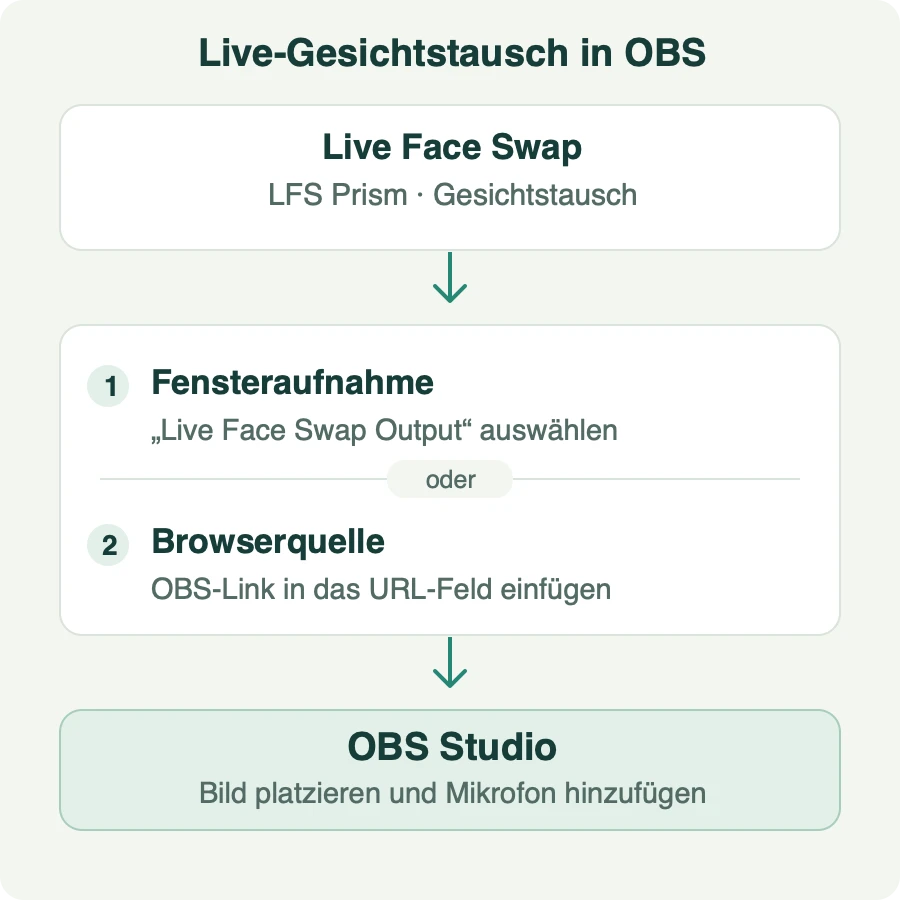
Die OBS-Fensteraufnahme übernimmt ein eigenes Ausgabefenster mit deinem bearbeiteten Webcam-Bild. Das ist praktisch, wenn du vor dem Senden neben OBS sehen möchtest, was aus dem Studio ankommt. Wenn du eine OBS-Quelle hinzufügen und den Bildausschnitt direkt in der Szene verwalten willst, kannst du das Ergebnis auch über die Browserquelle und ihren Empfangslink einbinden.
Beide Wege bringen das bewegte Bild von LFS Prism im Modus Gesichtstausch nach OBS Studio. Die OBS-Fensteraufnahme erfasst dabei gezielt das Ausgabefenster. Dein übriger Desktop und die Bedienoberfläche des Studios bleiben außen vor, solange du das richtige Fenster auswählst. Verwende das Bild nur mit Einwilligung und halte OBS und den Studio-Tab auf demselben Rechner offen.
Studio vorbereiten und das Ausgabefenster öffnen
Öffne das Studio für Live-Gesichtstausch und OBS Studio. Wähle im Browser Gesichtstausch, danach LFS Prism Standard oder LFS Prism Pro sowie ein Referenzbild, für das du die nötige Erlaubnis hast. Mit Kamera öffnen siehst du deine lokale Vorschau. Kontrolliere Licht und Bildausschnitt. Für den folgenden Schritt brauchst du ein Konto und Credits. Die Rate steht neben dem KI-Modell.
Klicke auf Gesichtstausch starten und warte, bis sich das bearbeitete Bild mit dir bewegt. Für die OBS-Fensteraufnahme wählst du unter dem Ergebnis OBS Studio → Fensteraufnahme → Ausgabefenster öffnen. Falls dein Browser das Fenster blockiert, erlaube Pop-ups für diese Website und klicke erneut auf die Schaltfläche. Lass Live Face Swap Output geöffnet und minimiere es während der OBS-Fensteraufnahme nicht.
OBS-Fensteraufnahme unter Windows einrichten
- Wähle die gewünschte Szene in OBS. Du kannst zuerst eine Testszene anlegen, wenn du eine OBS-Quelle hinzufügen willst, ohne deine laufende Szene zu ändern.
- Klicke unter Quellen auf + → Fensteraufnahme. Gib der OBS-Fensteraufnahme einen eindeutigen Namen, etwa „Gesichtstausch“.
- Wähle unter Fenster den Eintrag Live Face Swap Output. Bestätige und bewege den Kopf kurz, um zu sehen, ob die OBS-Fensteraufnahme das Ergebnis aktualisiert.
- Ziehe die Bildränder in der Vorschau auf die gewünschte Größe. Wenn du die OBS-Fensteraufnahme zuschneiden möchtest, prüfe danach mit einer kurzen Bewegung, ob dein Gesicht im sichtbaren Bereich bleibt.
Wenn du die OBS-Fensteraufnahme neben andere Bilder legst, kontrolliere ihre Reihenfolge unter Quellen. Eine weiter oben liegende, vollflächige Quelle kann das Bild verdecken. OBS-Dokumentation zur Fensteraufnahme
Unter macOS die OBS-Quelle hinzufügen
Unter macOS 13 oder neuer richtest du die OBS-Fensteraufnahme über macOS-Bildschirmaufnahme ein. Lass das Ausgabefenster geöffnet. Wähle in der gewünschten Szene Quellen → + → macOS-Bildschirmaufnahme, in den Eigenschaften als Methode Fensteraufnahme und als Fenster Live Face Swap Output.
Wenn OBS keine Fenster anbietet oder das Bild schwarz bleibt, prüfe in den Systemeinstellungen unter Datenschutz & Sicherheit, ob OBS die Bildschirmaufnahme verwenden darf. Öffne OBS nach der Freigabe bei Bedarf erneut. Wähle das Ausgabefenster noch einmal aus und teste die OBS-Fensteraufnahme mit einer Bewegung im Studio. OBS-Dokumentation zur macOS-Bildschirmaufnahme
OBS-Quelle hinzufügen und den Browserlink einfügen
Mit der Browserquelle kannst du das Ergebnis ohne separates Ausgabefenster in die Szene übernehmen. Wenn du bereits eine OBS-Fensteraufnahme in der Szene hast, richte die Browserquelle zunächst daneben ein. Blende die alte Quelle erst aus, wenn das neue Bild sichtbar ist.
- Wähle im angemeldeten Studio unter dem bewegten Ergebnis OBS Studio → Browserquelle → OBS-Link kopieren.
- In OBS kannst du über Quellen → + → Browser die OBS-Quelle hinzufügen. Füge den kopierten Empfangslink in das Feld URL ein. Die normale Adresse der Website führt nur zur Startseite.
- Stelle Breite und Höhe passend zu deiner Szene ein, zum Beispiel 1280 × 720 für eine entsprechende Bildfläche. Prüfe die Platzierung in der Vorschau.
- Lass den Studio-Tab geöffnet und warte auf das bewegte Ergebnis. Behandle den Empfangslink vertraulich und füge ihn nur dort ein, wo du das Bild verwenden möchtest.
Das Bild wird wie bei der OBS-Fensteraufnahme als Quelle in der Szene angezeigt. Für den Empfang verwendest du weder ein zusätzliches Face-Swap-Plug-in noch eine virtuelle Kamera. OBS-Dokumentation zur Browserquelle
OBS-Mikrofon einstellen und Bild mit Ton testen
Die OBS-Fensteraufnahme übernimmt hier das Bild. Auch die Browserquelle liefert für diesen Anschluss nur Video. Wenn du für dein Mikrofon eine eigene OBS-Quelle hinzufügen willst, wähle Quellen → + → Audioeingabeaufnahme und das gewünschte Mikrofon. Ist dasselbe Gerät bereits in OBS eingerichtet, nutze dessen vorhandenen Eintrag. Zwei aktive Eingänge für dasselbe Mikrofon können ein Echo erzeugen.
Sprich ins Mikrofon und prüfe den Ausschlag im Audiomixer. Wenn der Pegel stillsteht, kontrolliere das gewählte Gerät, die Systemfreigabe und die Stummschaltung. Starte vor einem Stream eine kurze lokale Aufnahme. Spiele sie ab und vergleiche Stimme, Mundbewegungen und den Ausschnitt der OBS-Fensteraufnahme. OBS-Dokumentation zu Audioquellen
Warum bleibt die OBS-Fensteraufnahme schwarz?
- Im Studio fehlt das bewegte Bild. Prüfe, ob die Generierung noch aktiv ist. Solange dort kein Ergebnis ankommt, kann die OBS-Fensteraufnahme kein neues Bild zeigen.
- Das Studio zeigt ein Bild, das Ausgabefenster aber nicht. Hole Live Face Swap Output nach vorn. Falls es geschlossen wurde, öffne es erneut und prüfe in den Eigenschaften der OBS-Fensteraufnahme, welches Fenster ausgewählt ist.
- Nur in OBS bleibt das Bild schwarz. Prüfe das Augensymbol der Quelle und ihre Position in der Liste. Unter Windows kannst du in den Eigenschaften der OBS-Fensteraufnahme eine andere Aufnahmemethode testen. Unter macOS prüfst du zuerst die Erlaubnis zur Bildschirmaufnahme.
- Nur die Browserquelle bleibt leer. Prüfe, ob der Studio-Tab noch offen ist, kopiere den aktuellen Empfangslink erneut und lade die Quelle in OBS neu. Wenn das Bild dort ausbleibt, kannst du eine OBS-Quelle hinzufügen und stattdessen das Ausgabefenster wählen.
Quellen weiterverwenden und die Methode wechseln
Nach dem Ende einer Sitzung kann das Bild in der OBS-Fensteraufnahme vorübergehend verschwinden. Wenn der Studio-Tab geöffnet bleibt, kann die eingerichtete Quelle erhalten bleiben. Starte bei Bedarf eine neue Sitzung, warte auf das Bild und wähle OBS-Ausgabe fortsetzen. Nach dem Schließen oder Neuladen des Tabs richtest du die Verbindung erneut ein.
Wähle unter OBS Studio den Punkt Methode wechseln. Wenn du zur OBS-Fensteraufnahme wechselst, füge zuerst die passende Quelle in OBS hinzu und wähle das Ausgabefenster. Bestätige danach im Studio Fenster ausgewählt · jetzt wechseln. Für die Browserquelle erfolgt der Wechsel, sobald der Empfänger bereit ist. Während der Einrichtung kannst du Wechsel abbrechen wählen.
OBS-Ausgabe und Gesichtstausch beenden
Beende die Aufnahme oder den Stream in OBS. Wenn du nur die OBS-Fensteraufnahme ausblendest oder im Studio OBS trennen wählst, kann der Gesichtstausch weiterlaufen. Um die Generierung und den laufenden Credit-Verbrauch zu beenden, klicke im Studio auf Sitzung beenden und warte auf die Bestätigung. Einen Clip aus dem Browser kannst du anschließend mit der Anleitung zur Webcam-Aufnahme speichern.
Häufige Fragen zur OBS-Einrichtung
Muss ich für den Gesichtstausch ein OBS-Plug-in installieren?
Ist die OBS-Fensteraufnahme dasselbe wie die virtuelle Kamera?
Kann ich eine OBS-Quelle hinzufügen und den Aufbau kostenlos vorbereiten?
Bild und Ton vor dem ersten Stream prüfen
Teste die OBS-Fensteraufnahme oder die Browserquelle zuerst in einer lokalen Aufnahme. Wenn Bildausschnitt und Stimme in der Wiedergabe stimmen, kannst du die Quelle in deiner Streamszene verwenden.
Studio für Live-Gesichtstausch öffnen