
HEVCをMP4に変換|iPhone動画をH.264で書き出す方法
HEVCをMP4に変換しても動画が読み込めないときは、映像のコーデックを確認。iPhoneの動画をH.264・AACで保存する設定、拡張子を変えるだけでは直らない理由、1〜30秒・32MB以内の素材を用意する手順を紹介します。無料ソフトやFFmpegでの書き出し、音声・画質・変換後の容量の確認方法も解説。
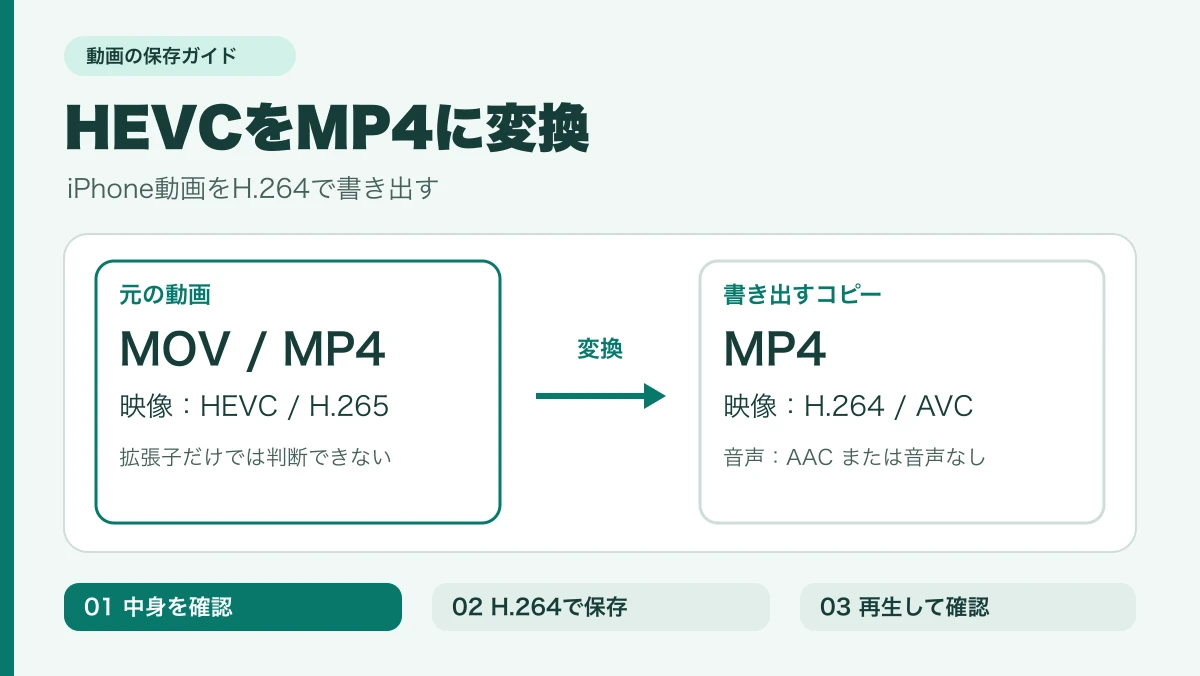
iPhoneでは再生できるのに、動画の顔入れ替えに読み込めない。そんなときは、HEVCをMP4に変換する際の設定を見直しましょう。必要なのは、MP4という拡張子に加えて、映像がH.264であることです。手元の編集ソフトやFFmpegで素材を書き出し、保存したファイルを確認する手順を紹介します。
図はファイル形式と映像・音声の組み合わせを示すものです。実際の変換結果やAI生成のサンプルではありません。
HEVCとMP4の違いは?拡張子だけでは判断できない
HEVCはH.265とも呼ばれる動画の圧縮方式です。MP4やMOVは、映像や音声を入れるファイル形式です。MP4の中にHEVCが入っている場合もあるため、「MP4で保存したから大丈夫」とは限りません。H.265をH.264に変換したいときは、出力形式と映像コーデックをそれぞれ確認します。
保存したファイル | 確認・変更すること |
|---|---|
MOV+HEVC | MP4形式で、映像をH.264にして書き出す。 |
MP4+HEVC | MP4のままでも、映像のH.264変換が必要。 |
MP4+H.264 | 音声があればAACかを確認。長さと容量も調べる。 |
ファイル名を.movから.mp4へ変えても、中の映像は変わりません。「再エンコードなし」でHEVCをコピーした場合も同じです。音を残すならAAC、無音で使うなら音声トラックなしで用意します。
iPhoneの「互換性優先」で、撮影済みの動画も変換される?
iPhoneの「設定」→「カメラ」→「フォーマット」で「互換性優先」を選ぶと、新しく撮影するビデオはH.264になります。Apple公式の案内どおり、これはこれから撮る動画の設定です。すでに保存したHEVC動画は、編集アプリなどから書き出し直してください。
写真アプリやクラウド上の小さなプレビューではなく、変換する動画本体を保存します。送受信や転送の際に形式が変わる場合もあるので、カメラの設定だけで判断せず、実際に使うコピーを確認しましょう。
無料ソフトでHEVCをMP4に変換するときの設定
PCでHandBrakeなどの変換ソフトを使う場合は、元動画を開き、必要な区間を選びます。プリセット名にMP4とあっても、映像コーデックまで確かめてください。HandBrakeはMP4、H.264、AACを扱えます。次の項目をそろえて、元ファイルとは別名で保存します。
- 出力形式:MP4を選びます。
- 映像:H.264を選びます。AVCと表記されることもあります。
- 音声:声や効果音を残す場合はAAC。無音素材は音声なしでかまいません。
- 画面:元の縦横比を保ち、顔や字幕が切れていないかプレビューします。
無料で行える変換作業と、Live Face SwapのAI生成は別の工程です。この記事では素材の準備を説明し、顔入れ替え生成にはサイトのクレジットを使います。
変換後の容量が大きいときは、必要な場面を先に切り出す
このサイトで動画の顔入れ替えに使う素材は、1〜30秒、32MB以内のH.264 MP4です。最初の確認には、1人がはっきり映る短いワンカットが向いています。長い待ち時間や不要なカットを除き、書き出したあとの長さと容量を確認してください。
HEVCからH.264に変換すると、設定によってはファイルが大きくなります。収まらない場合は区間を短くし、必要に応じて解像度やビットレートを下げます。顔の細部が分かるか、通常の大きさで見直しましょう。画質設定だけで出力容量が必ず決まるわけではありません。
FFmpegでH.265をH.264のMP4に変換する例
FFmpegを使う場合は、次の例でSDRの元動画の3秒地点から12秒間を書き出せます。H.264映像と、音声がある場合は最初の音声をAACで保存します。開始位置と長さは、使いたい場面に合わせて変更してください。
FFmpegの変換・確認コマンドを表示
ffmpeg -ss 3 -i phone.mov -t 12 -map 0:v:0 -map '0:a:0?' \
  -vf 'scale=1280:1280:force_original_aspect_ratio=decrease:force_divisible_by=2' \
  -c:v libx264 -pix_fmt yuv420p -crf 23 -c:a aac -movflags +faststart clip.mp4
ffprobe -v error -show_entries stream=codec_type,codec_name:format=duration,size \
  -of compact clip.mp4
確認結果の映像がh264、音声があればaacになっているかを見ます。元の音声がなければ、この例で新しく声が付くことはありません。HDR動画の色調整は別の処理が必要になるため、HDRからSDRへの変換は編集ソフト側で確認してください。
MP4に変換したのに読み込めないときのチェック
変換が終わったら、新しく保存したファイルを開き、映像の向き、表情、音声を最後まで確認します。アップロードでは元の動画を選び直していないか確かめ、書き出したコピーを使います。次に、表示されたメッセージに合わせて確認先を変えてください。
表示・症状 | 次の確認 |
|---|---|
ファイルを選べない・入力が無効 | MP4内のH.264映像、AAC音声、長さと容量を確認。 |
顔を検出できない | 別の顔、横顔、遮りがないか。1人が明瞭な区間で試す。 |
ブラウザが対応していない | H.264のWebCodecsに対応するブラウザで同じ素材を試す。 |
ログイン・利用できない旨の表示 | 利用条件を確認。ファイル変換だけでは解決しない。 |
HEVCをMP4に変換するときによくある質問
画質を落とさずに変換できますか?
HEVCからH.264への変換は再エンコードです。画質への影響は設定や元動画によって変わるため、無劣化とは約束できません。元動画を残し、短い区間で表情や輪郭を比べてから全体を書き出します。
音が出なくなった場合は、どこを見ますか?
元動画に音声があるか、書き出しで音声を外していないかを確認します。音を残す場合はAACで保存し、会話と口の動きがずれていないかも再生して確かめてください。
MacでH.264を書き出せば、そのままMP4になりますか?
H.264は映像の圧縮方式なので、保存先の形式も確認が必要です。QuickTime PlayerでH.264を選んでも、MP4であることまで決めたとは限りません。MP4出力を選べるソフトなどで、形式とコーデックをそろえます。
iPhoneだけで変換したい場合は?
使うアプリがH.264のMP4書き出しに対応しているか確認します。「互換性優先」に切り替えるだけでは、撮影済みのHEVCは変換されません。保存したコピーの形式、長さ、音声を確かめてから使ってください。
HEVCを再生できるようにすれば、顔入れ替えにも使えますか?
再生できても、このサイトの読み込み条件を満たしているとは限りません。H.264 MP4が必要で、音声、長さ、容量、人の映り方も確認します。
用意したH.264 MP4で、動画の顔入れ替えを始める
HEVCをMP4に変換したあとは、ファイル名ではなく中身を確認することが大切です。H.264映像、必要ならAAC音声、1〜30秒・32MB以内がそろったら、動画の顔入れ替えワークスペースで準備を進めます。読み込めない場合は、同じコピーで1項目ずつ確認してください。
動画の顔入れ替えを開く