
Webカメラ録画で、AI顔入れ替え動画を音声付きで保存
Webカメラ録画で、表情や声を生かした短い顔交換動画を作りましょう。このガイドでは、カメラの準備から端末への保存までを説明します。プレビューは無料、有料のAI生成にはログインとクレジットが必要です。
最終更新日:
Webカメラ録画で、表情や声を生かした短い顔交換動画を作りましょう。このガイドでは、カメラの準備から端末への保存までを説明します。プレビューは無料、有料のAI生成にはログインとクレジットが必要です。
最終更新日:
最初のWebカメラ録画は、一言のあいさつで試してみましょう。保存した音と映像を再生して確認します。
Webカメラ録画には、許可を得た鮮明な顔写真、カメラ、安定した通信環境を用意します。写真はJPG・PNG・WebP、4MB・1,600万画素以内。LFS Mirrorは縦横とも512ピクセル以上が必要です。
Webカメラ録画の前に、選んだ顔のサムネイルを確認します。LFS Prismはキャラクターへの変換、LFS Mirrorの顔交換は顔を中心とした変換に使います。カメラの使用中や録画の保存前は選択がロックされます。
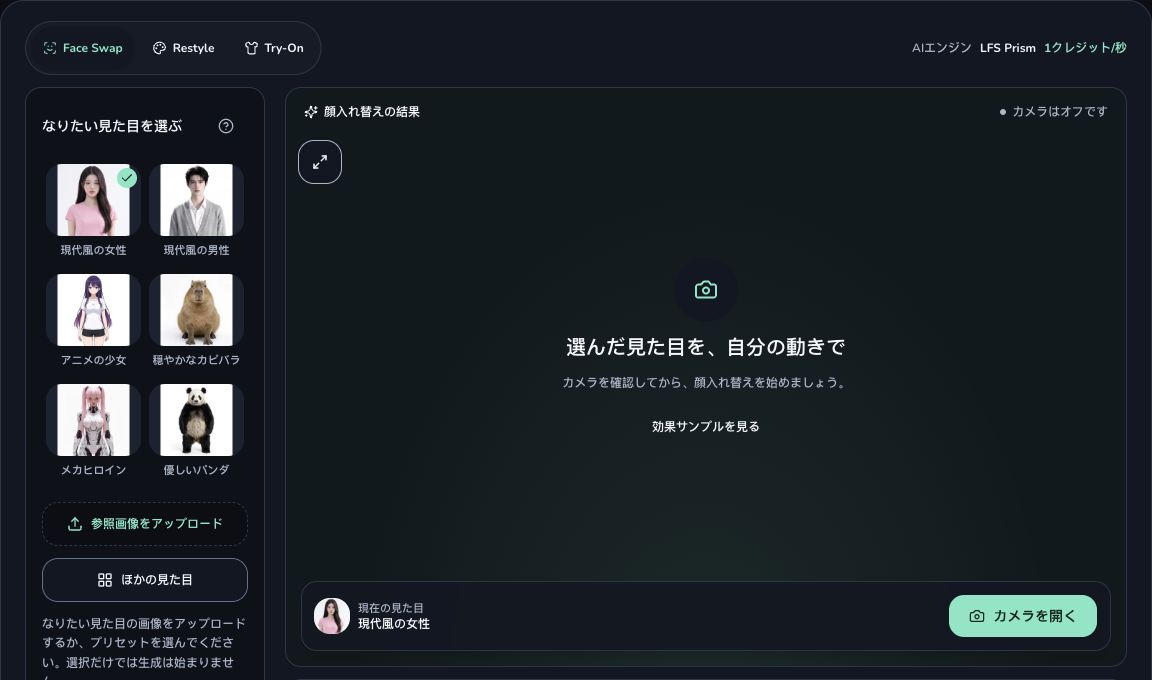
カメラを開く前に、使う顔とAIエンジンを選びます。
Webカメラ録画の前に「カメラを開く」を押し、ブラウザで利用を許可します。映らない場合は、接続、レンズカバー、サイトのカメラ権限を確認してください。プレビューだけではAI生成や録画は始まりません。
Webカメラ録画では、プレビューと生成を分けて確認します。「Face Swap」を押し、変換後の映像が動くまで待ちましょう。接続中やエラーの表示があれば、内容を確認してから進みます。
生成された映像が使えるようになると、Webカメラ録画の準備が自動で始まります。マイクの利用確認が出たら、声も残す場合は許可してください。拒否した場合やマイクが使えない場合は、無音の動画として録画を続けます。
ウェブカメラ録画では、カメラとマイクの権限を別々に確認します。「マイクの許可を待っています…」が出ている間は、ブラウザの確認に答えてください。「録画中」を見てから話すと、冒頭の撮り逃しを減らせます。
Webカメラ録画で長く話す前に、一言だけ録って再生しましょう。短いテストでWebカメラの録画方法とマイクの音量を確かめます。顔交換で声は変わりません。
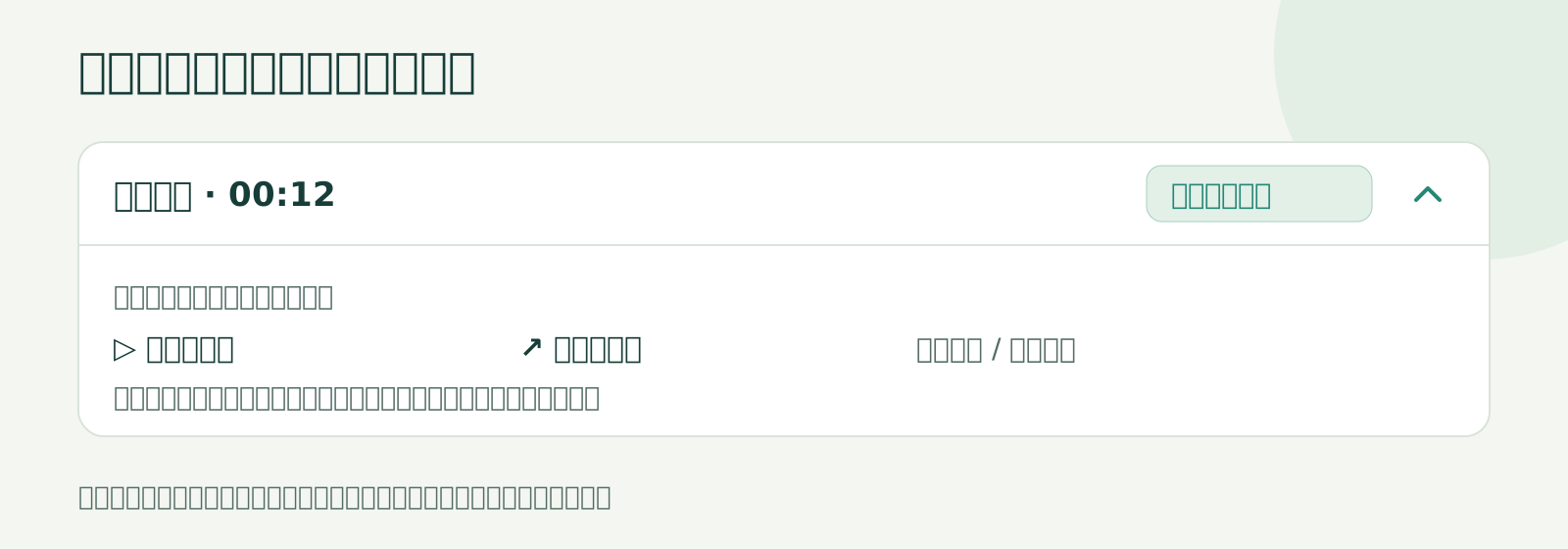
録画後の操作を示した図です。再生はセッション終了後に確認します。
Webカメラ録画を終えるには「セッションを終了」を押します。「動画を準備中…」が消え、「録画完了」が表示されるまで待ちましょう。「録画オプションを表示」から再生し、動きと音を確認できます。
Webカメラ録画のファイルは「ダウンロード」から保存します。保存先はブラウザのダウンロード一覧で確認してください。スマートフォンでは、保存画面で選んだフォルダやアプリも探します。
保存前の動画は元のタブに一時的に残っています。Webカメラ録画を残すには、ページの更新や移動の前に保存し、ファイルが開くことまで確かめてください。
Webカメラ録画でファイルが見つからないときは、タブを閉じず、ダウンロード一覧を確認します。必要ならセッションを終了し、「動画を開く」からブラウザや端末の保存機能を試してください。
Webカメラ録画に音が入らないときは「音声あり」「音声なし」を確認します。音声なしなら、マイクの権限と入力機器を確認して録り直します。音声ありなら、プレーヤーの消音と再生先も確認してください。
カメラは映るのに録画がないときは、生成映像と「録画中」の表示を確認します。このWebカメラの録画方法では、AIの変換結果を保存します。非対応の表示が出たら、録画できるブラウザで短く試してください。
Webカメラ録画の形式はブラウザの対応によって変わります。MP4が使える場合はMP4を優先し、それ以外ではWebMなどの形式になることがあります。拡張子を変えるだけでは変換できません。
ウェブカメラ録画を編集するときは、拡張子と編集ソフトの対応形式を確認します。必要ならMP4に変換し、音と映像を確認しましょう。Webカメラ録画の元ファイルは、確認が済むまで残します。
Webカメラ録画で、笑った瞬間やキャラクターの短いあいさつを撮ってみましょう。軽く横を向く動きも試し、輪郭や髪の変化を再生して確認します。仕上がりは写真、光、動きによって変わります。
Webカメラ録画をやり直すときは、残したい動画を先に保存します。生成中に使える「もう一度録画」は、新しい動画の完成時に前の録画を置き換えることがあります。すでに撮影済みの動画を変えたい場合は、別の動画顔入れ替えツールを使ってください。
撮影済みのMP4を使う場合は、動画の顔入れ替えをご覧ください。
Webカメラ録画の前のプレビューは無料です。録画、再生、ダウンロードにも追加のAI料金はかかりません。有料の顔交換にはクレジットを使います。ログイン後、AIエンジンの横の料金を確認してください。
お試しの案内が表示される場合は、その利用条件と当日の空き枠を確認してください。お試しから有料生成に自動で切り替わることはありません。
Webカメラ録画が上限やエラーで先に止まっても、生成が続いている場合があります。ダウンロードだけでは生成は終了しません。使い終わったら「セッションを終了」を押し、停止と使用量の確認が終わるまで待ってください。
プランとクレジットの料金を確認するカメラ、生成、マイク、保存の対応は端末とブラウザによって異なります。Webカメラの録画方法を短いテストで確かめてから使ってください。すべての端末での動作は確認していません。
先にセッションを終了し、録画を保存してください。Webカメラ録画を保存せずにタブを閉じたり更新したりすると、元の動画を取り戻せない場合があります。
「セッションを終了」は録画と生成をまとめて終了します。Webカメラ録画が自動で先に終わったときは、生成も終了したかを別に確認してください。
生成映像の準備とマイクの確認が終わってから録画が始まります。Webカメラ録画では「録画中」の表示を待ってから、せりふや動きを始めてください。
端末、ブラウザ、画面のエラー、失敗した手順を添えてsupport@live-face-swap.netへご連絡ください。Webカメラ録画の相談に、非公開の顔写真やカード情報を添付する必要はありません。
Webカメラの録画方法を確認したら、まずは一言だけ。映像と音声を確かめ、閉じる前に保存しましょう。配信や会議への接続は、OBS・Google Meetの各ガイドへ。
Webカメラ録画を試す