
ウィンドウキャプチャで、AI顔入れ替え映像をOBSへ
OBSで顔入れ替えを使った配信や録画を始めたい方へ。LFS Prismで変換した映像を、OBSのウィンドウキャプチャまたはブラウザソースで取り込めます。Windows・Macの設定から、映らないときの確認、マイクの追加、使い終わった後の停止までを説明します。
最終更新日:
OBSで顔入れ替えを使った配信や録画を始めたい方へ。LFS Prismで変換した映像を、OBSのウィンドウキャプチャまたはブラウザソースで取り込めます。Windows・Macの設定から、映らないときの確認、マイクの追加、使い終わった後の停止までを説明します。
最終更新日:
別の顔で雑談配信を楽しんだり、ゲーム画面の横に顔交換の映像を載せたりできます。OBSのウィンドウキャプチャで取り込んだ映像は、シーン内で位置や大きさを調整できます。編集用の素材ならローカル録画も使えます。
顔の変換はLive Face Swap、配信や録画はOBSが担当します。専用出力はLFS PrismのFace Swapに対応しています。ウィンドウキャプチャでは結果専用のウィンドウを選びます。
OBSとLive Face Swapを同じパソコンで開きます。ウィンドウキャプチャの設定前に、ログイン状態とAIエンジン横の料金を確認してください。カメラのプレビューは無料で、有料のAI生成は自分で開始します。
正面からはっきり写った、使用する権利のある参照画像を選びます。照明やカメラの位置を整えてから、短い動きで結果を確認しましょう。ウィンドウキャプチャには、この結果を送ります。
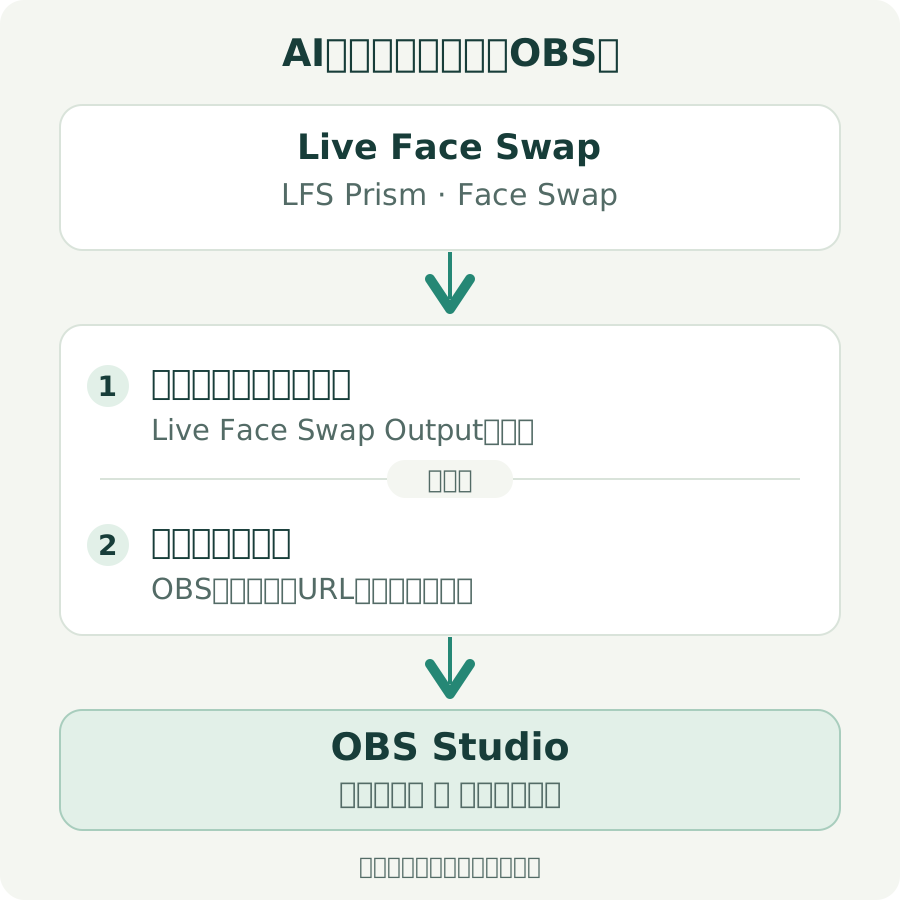
OBSのウィンドウキャプチャを使う場合は、先にスタジオで「ウィンドウキャプチャ」→「出力ウィンドウを開く」を選びます。Live Face Swap Outputという独立ウィンドウが開いたら、そのままOBSへ戻ります。
macOS 13以降では「macOSスクリーンキャプチャ」の方式をウィンドウキャプチャにし、出力ウィンドウを指定します。
OBSのウィンドウキャプチャ以外に、受信用リンクから映像を取り込む方法もあります。ログインして「OBS Studio」→「ブラウザソース」を選びます。ウィンドウキャプチャと同様、同じパソコンで準備してください。
専用出力は映像のみです。ウィンドウキャプチャに声が入らない場合は、OBS側でマイクを設定します。「ソース」→「+」→「音声入力キャプチャ」でマイクを選び、話したときに音声ミキサーのメーターが動くか確認してください。
すでにOBSの設定で同じマイクを使っている場合は、重複して追加しないようにします。OBSのウィンドウキャプチャの映像とマイクの音を短くローカル録画し、口の動き、音量、クロップした範囲を再生して確認しましょう。ブラウザソースでも同じようにテストします。
OBSのウィンドウキャプチャが映らないときは、スタジオ、出力ウィンドウ、OBSの順に確認します。画面が表示されている場所まで戻り、次の項目を見てください。
同じスタジオのタブを開いておけば、終了後もソースを保持できます。次の生成結果を確認して「OBS出力を再開」を押します。OBSのウィンドウキャプチャも、作り直す前に再開を試してください。スタジオを閉じたり再読み込みした場合は、再設定が必要です。
別の方法へ切り替える場合は「OBS Studio」→「方法を変更」を開きます。ウィンドウキャプチャに変えるときは、OBSで新しいウィンドウを選んだ後、スタジオの「ウィンドウを選択しました・切り替え」を押します。ブラウザソースは受信側の準備が整うと切り替わります。準備中は取り消して元のソースを使い続けられます。
OBSで配信や録画を止めたら、Live Face Swapのスタジオに戻り「セッションを終了」を押して、停止処理が完了したことを確認します。OBSのウィンドウキャプチャのソースを非表示にしたり、出力ウィンドウを閉じたりするだけでは、AI生成とクレジットの使用は止まりません。
「OBSを切断」は出力だけを止めます。ウィンドウキャプチャを使い終えたら、AI生成も終了してください。ブラウザ内に残った録画は、ページを閉じる前に保存します。詳しい手順はWebカメラ録画ガイドへ。
Webカメラ録画と保存のガイドを読むまずスタジオで参照画像とカメラの位置を整えます。結果が出たらウィンドウキャプチャでOBSへ送り、短いテスト録画で確かめてから配信に使いましょう。料金は開始前に確認できます。
顔入れ替えスタジオを開く