
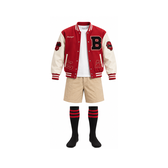
スポーツウェアで、アクティブなコーデに
野球ユニフォームやスポーツウェアをAI着せ替えで試してみましょう。短い動画に残すと、あとから全体の雰囲気を見返せます。
AI着せ替えで、着替えずに違うコーデに。服のサンプルを選ぶか、服の画像をアップロードして、カメラに映る自分で試せます。バーチャル試着のサンプルと元の映像を見比べ、気になる服を選びましょう。実際の結果は参考画像や撮影環境によって変わります。
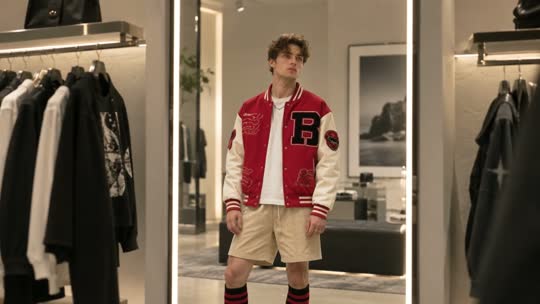
服装の参照画像を選ぶと、対応する試着サンプルを確認できます。
ブラウザ機能の有無を確認するもので、モデル品質の評価ではありません。カメラ名は利用許可後に表示されます。端末を変更する前にカメラを停止してください。まずは最新版のデスクトップChromeまたはEdgeをお使いください。他の端末では実際のセッションで確認が必要です。
セッション診断
最初の結果表示までの時間はこのブラウザで測定します。このエンジンでは他のRTC指標を表示できません。測定値なしは遅延ゼロを意味しません。
開始すると、下記の利用規約とポリシーに同意したものとみなされます。 利用規約English · プライバシーポリシーEnglish
オンライン試着はこのページで操作できます。服の画像を選び、カメラの映り方を整えてから、AI着せ替えを始めましょう。
サンプルから選ぶか、使用する権利のある服の画像をアップロードします。服の形や色がはっきりした画像が、AI着せ替えの参考に適しています。
カメラを許可し、シャツなら上半身、全身のコーデなら必要な範囲が映る位置に調整します。カメラを開くだけではAI着せ替えは始まりません。
カメラの設定とトラブル対処ガイドEnglishログインし、利用できるクレジット、表示された利用レート、開始前の案内を確認します。「AI着せ替えを開始」を選ぶとAI着せ替えが始まります。最初は小さな動きで結果を確認しましょう。
AI着せ替えの結果が表示されると自動で録画が始まります。音声を入れる場合はマイクを許可してください。終了後に再生し、ページを離れる前や別の服を試す前に保存しましょう。
録画を止めるだけではAI生成やクレジットの消費は止まりません。「セッションを終了」で生成を終え、録画を完了してカメラを閉じてください。
カメラ・録画・ダウンロードガイドスポーツウェア、スーツ、コスプレ衣装。いつもと違う服装の着用イメージを、バーチャル試着で確認しましょう。コーディネートシミュレーションとして、色合わせや全体の雰囲気を考えるヒントになります。
野球ユニフォームやスポーツウェアをAI着せ替えで試してみましょう。短い動画に残すと、あとから全体の雰囲気を見返せます。
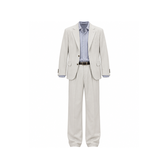
スーツの参考画像で、きちんとした装いをカメラで確認。AI着せ替えを、色の組み合わせや画面に映る印象を考えるヒントにできます。
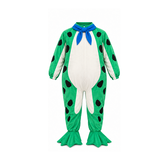
カエルの着ぐるみやメカスーツで、遊び心のあるAI着せ替えを。キャラクターのアイデアやSNS用動画の素材づくりに活用できます。
このAI着せ替えは、自分の写真ではなくカメラのライブ映像を使います。服の画像を参考にAIが映像を生成するため、少しポーズを変えながら色やシルエットの見え方を確認できます。
バーチャル試着の結果は保存前に確認しましょう。柄やロゴ、襟、袖口などの細部が参考画像と異なったり、服の周囲も変わったりすることがあります。
AI着せ替えは見た目を試すための機能です。体の採寸、サイズ判定、生地の動きや着心地の再現には対応していません。購入時は販売店のサイズ表と実寸をご確認ください。
背景がシンプルで、服を正面から見られる参考画像を選びましょう。
体が見える明るさにし、背後からの強い光を避けてください。
服を試す範囲を画面に入れ、手や物で服が隠れないようにします。
バーチャル試着の最初の結果を確認してから、穏やかに動いて変化を見ましょう。
AI着せ替えを長く録画する前に短いテストを保存し、服の細部を見返しましょう。
バーチャル試着には、対応ブラウザ、使えるカメラ、服の参考画像が必要です。サンプルか手持ちの画像を選び、AI着せ替えを生成するときはログインしてクレジットをご用意ください。
このページのAI着せ替えはライブのカメラ映像を使います。アップロード欄は服の参考画像用です。自分の写真をアップロードしても、カメラの代わりにはなりません。
服選びとカメラプレビューは無料です。AI着せ替えの生成は開始前に表示するレートでクレジットを消費します。録画・再生・保存の追加AI料金はありませんが、生成中は録画の有無にかかわらず消費が続きます。開始時に一時確保したクレジットの未使用分は、精算後に利用可能な残高へ戻ります。
JPEG・PNG・WebPの画像1枚に対応し、512 × 512ピクセル以上、4 MB・1,600万画素までです。AI着せ替えには、服が正面からはっきり見えるシンプルな背景の画像がおすすめです。小さな商品画像やコラージュ、服が隠れた画像は避け、迷ったらサンプルからお試しください。
バーチャル試着で着用イメージを確認できますが、似合う服の診断、体の採寸、サイズや実際のフィット感の判定は行いません。購入前に販売店のサイズ表や実寸をご確認ください。
AI着せ替えは参考画像をもとに映像を生成するため、細部を完全には再現できません。明るさ、画角、姿勢も結果に影響します。鮮明な服の画像を使い、明るい場所で静止して色や形を確認してください。
はい。AI着せ替えの結果は自動で録画されます。マイクを許可すると音声も入り、許可しない場合やマイクがない場合は無音で保存できます。バーチャル試着の終了後に再生し、ブラウザ対応の形式で保存してください。ダウンロード完了までタブを開いておきましょう。
残したい動画を保存し、現在のAI着せ替えを終了してから、次の服を選んで再開してください。一度に試せるのは1つの服装です。画角と明るさをそろえ、保存した動画を見比べましょう。新しい生成にも表示レートのクレジットが必要です。
カメラプレビューは端末内で動作します。AI着せ替えの生成には第三者のAIサービスを利用します。録画は現在のブラウザ内で扱われるため、ページを離れる前にダウンロードしてください。データ処理の詳細はプライバシーポリシーをご確認ください。
専用アプリは不要です。ブラウザでオンライン試着を利用できます。カメラの許可とライブ接続への対応が必要で、録画形式はブラウザにより異なります。カメラが映らない場合は、サイトの権限と他のアプリで使用中でないかをご確認ください。
カメラのプレビューと服の画像が表示されているか、ログイン済みか、クレジットが足りているか、開始前の案内を確認したかをお確かめください。カメラが使えない場合は他のアプリを閉じて権限を確認します。AI着せ替えの接続に失敗した場合は試行を終了し、ネットワークと画面の案内を確認してから再試行してください。