
Google Meetの仮想カメラで、AI顔入れ替え
写真の顔を使って、友人との通話やオンライン交流会を楽しみたい方へ。Live Face Swapで変換した映像を、Chrome拡張機能のバーチャルカメラでGoogle Meetに送れます。このガイドの仮想カメラは、拡張機能がMeet内に追加するLive Face Swap Cameraです。接続、映像と音声の確認、終了、元のカメラへの戻し方を順番に説明します。
最終更新日:
写真の顔を使って、友人との通話やオンライン交流会を楽しみたい方へ。Live Face Swapで変換した映像を、Chrome拡張機能のバーチャルカメラでGoogle Meetに送れます。このガイドの仮想カメラは、拡張機能がMeet内に追加するLive Face Swap Cameraです。接続、映像と音声の確認、終了、元のカメラへの戻し方を順番に説明します。
最終更新日:
背景やメイクなどを調整したい場合は、Meetの「背景とエフェクト」を確認します。使える項目は、アカウントや端末などによって異なります。写真を参照したAI顔入れ替えを使う場合は、サイトで結果を作り、仮想カメラからMeetへ送る手順に進んでください。
このバーチャルカメラの利用範囲は、デスクトップ版Chromeで開いたGoogle Meetです。仮想カメラを選ぶ前に、変換後の映像を確認しましょう。
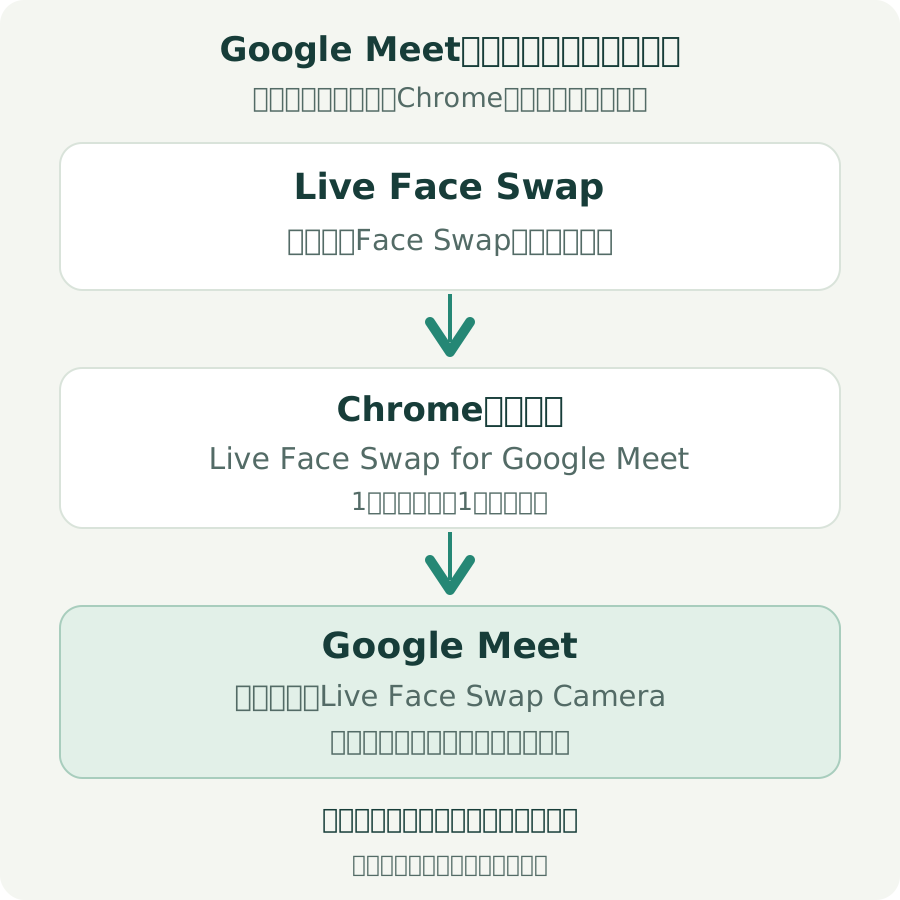
ChromeウェブストアでLive Face Swap for Google Meetを追加し、サイトと会議を同じChromeプロファイルで開きます。別のプロファイルや別のブラウザでは、仮想カメラの接続先を見つけられません。会社などの端末では、拡張機能を利用できるかも確認してください。
サイトにログインし、参照画像と利用するAIエンジンを選びます。仮想カメラの準備前に、エンジン横の料金と利用ルールをご確認ください。拡張機能の導入は無料ですが、有料のAI生成にはクレジットを使います。
サイトの案内は日本語です。仮想カメラを操作する拡張機能の画面は現在、英語と簡体字中国語に対応しています。このバーチャルカメラの説明では、英語表示のボタン名に日本語の意味を添えています。
プランとクレジットの料金を見る仮想カメラの準備中はMeet側のカメラをオフにしておきます。仮想カメラへ送るのは、Live Face Swapで生成された結果映像です。使う権利のある鮮明な顔写真を選び、カメラの明るさや顔の位置を整えましょう。
会議を複数開いている場合は、送信先の会議で拡張機能を開き、「Connect this meeting」(この会議に接続)を選びます。1つの結果セッションを、1つの会議に接続する方式です。仮想カメラの接続先を確認してから進めてください。
仮想カメラが一覧に出ないときは、拡張機能が有効か、サイトと会議が同じChromeプロファイルかを確認します。次に、対象の会議で拡張機能を開き、バーチャルカメラの接続先も確かめます。
サイトで「再確認」が表示される場合は、拡張機能を確認してから押します。更新後の再読み込みを求められた場合は、先にサイトのセッションを終了して録画を保存し、必要なページを再読み込みします。再び接続してからMeetの動画設定を開き、仮想カメラを探してください。
Meetのカメラをいったんオフにし、選択中の機器が仮想カメラかを確認します。一時停止画面のままの場合も、サイトの生成結果が動いているか、拡張機能の接続が切れていないかを見てください。バーチャルカメラを選んだだけでは、サイトの生成状態までは確認できません。
接続が切れていたら、サイトで古いセッションを終了し、必要に応じて生成と接続をやり直します。仮想カメラへの送信中はサイトのタブを開いておきます。ネットワークが途切れると、相手には最後に届いたフレームが残る場合があります。
この仮想カメラが送るのは映像です。Meetの音声設定で使うマイクを選び、ブラウザの許可とミュート状態を確認してください。バーチャルカメラの接続と、通話のマイクは別々に設定します。
サイトの録画に使うマイクも、Meet音声とは別に管理されます。サイトで録音できた場合でも、Meet側で声が届くかを確認しましょう。仮想カメラで顔を入れ替えても、声は変わりません。
接続した会議で拡張機能を開き、「Stop sending」(送信を停止)を押します。仮想カメラの出力は一時停止用の保護画面に切り替わり、サイトへ生成終了を要求します。サイトに戻り、停止処理と使用量の確認が完了したかを見てください。
Meetでカメラをオフにしたり、拡張機能のパネルを閉じたりしても、AI生成は続く場合があります。仮想カメラを使い終えたら、サイトの状態まで確認します。まだ生成中なら「セッションを終了」を押し、停止待ちや使用量の確認中は、その表示を確認してから次へ進みましょう。
録画とダウンロードのガイドを読む仮想カメラの送信を停止し、Meetのカメラもオフにしてから、拡張機能の「Use original camera…」(元のカメラを使う)を選び、「Restore & refresh」(復元して再読み込み)で確認します。会議ページが再読み込みされるため、必要なら再参加してください。
Meetの動画設定で、バーチャルカメラから使いたい実際のカメラへ選び直します。準備ができてからオンにしてください。仮想カメラの接続で問題が続く場合は、Chromeを再起動する前に「Copy diagnostics」(診断ログをコピー)を選びます。拡張機能の診断ログは、コピーしただけで外部へ送られません。
サポートへ問い合わせる · プライバシーポリシーEnglish
参照画像と料金を確認し、短いテストから始めましょう。バーチャルカメラで相手に届く映像とマイクを確かめ、使い終わったらサイトの生成も終了します。
顔入れ替えスタジオを開く