
实时换脸无法使用?按步骤排查摄像头、生成与保存
实时换脸没有效果或运行几秒就停止?从摄像头、登录、积分、网络连接到生成、录像和下载逐步排查,并整理求助所需信息。
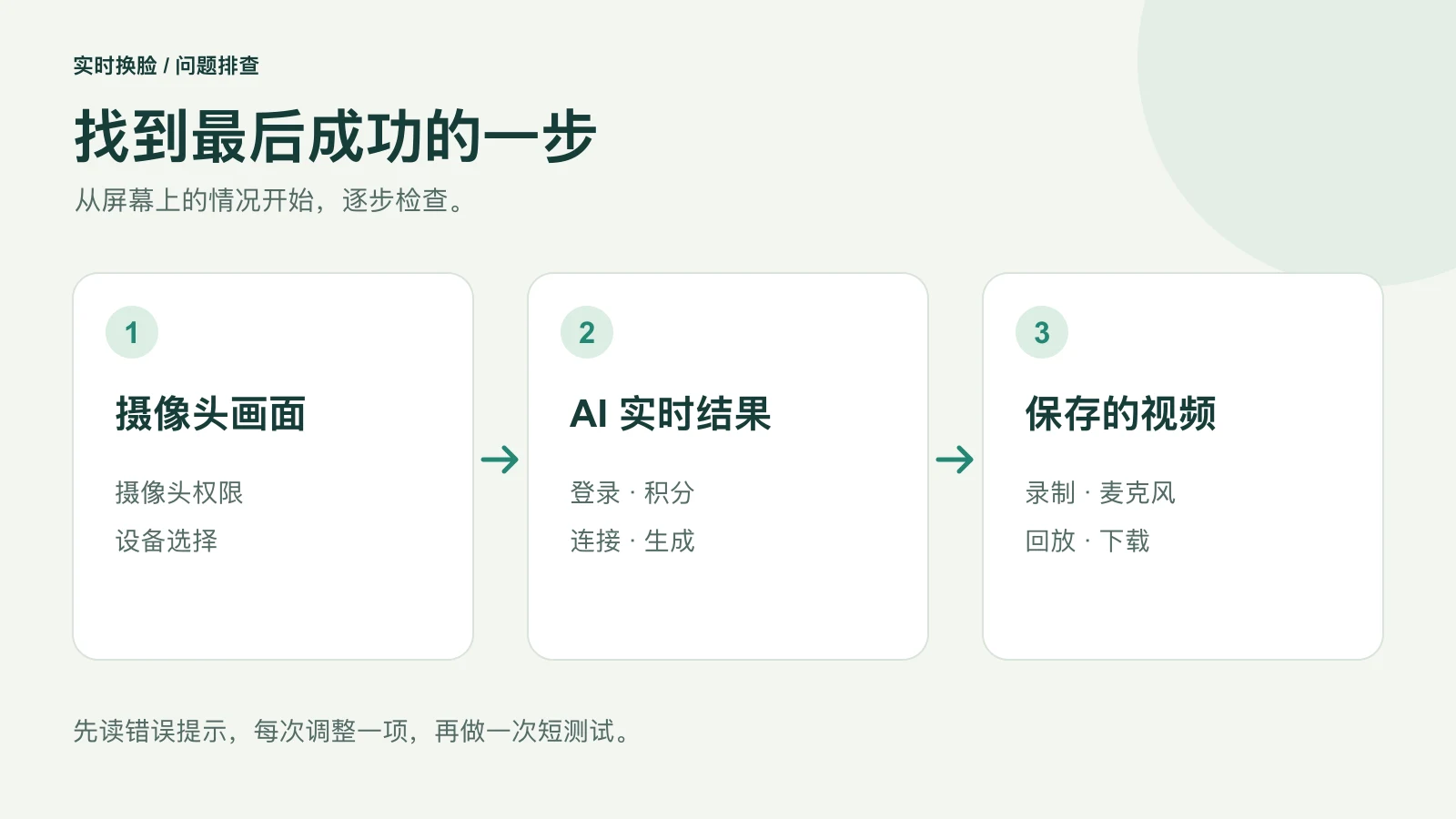
实时换脸无法正常工作时,先找出最后成功的一步。你能看到摄像头画面、随动作变化的 AI 结果,还是已经完成的录像?从最接近的症状开始检查,每次只调整一项,便于判断变化来自哪里。
本文按 live-face-swap.net 浏览器工作台的流程,检查摄像头、登录、积分、生成和本地录像。如果还有片段需要保存,请保持标签页打开。刷新或更换设置之前,先下载要保留的已完成录像。
先判断卡在哪一步
步骤 | 屏幕上的情况 | 下一步检查 |
|---|---|---|
摄像头 | 看不到原始摄像头画面 | 网站权限、系统权限和所选设备 |
登录 | 提示需要登录或登录已过期 | 重新登录并回到工作台 |
积分 | 提示积分不足 | 可用余额和当前引擎费率 |
连接 | 上传或连接中,一直没有结果 | 完整错误、网络和会话清理状态 |
生成 | 有原始预览,但外观没有变化 | 点击开始换脸并观察实时结果 |
录制 | AI 画面能动,却没有录到片段 | 麦克风提示、录制支持及录制指示 |
下载 | 片段已完成,却没有保存文件 | 浏览器下载列表和打开视频操作 |
从前到后确认每一步。例如原始摄像头画面能正常变化,就从生成阶段查起;AI 画面能动但录像无声,就检查麦克风采集和播放音量。
没有摄像头画面
允许网站和浏览器使用摄像头
直接打开工作台的 HTTPS 地址,点击开启摄像头并回应权限提示。如果以前拒绝过,在浏览器设置中检查本站的摄像头权限,再确认操作系统允许该浏览器使用摄像头。浏览器访问摄像头需要安全页面和使用权限。MDN 摄像头访问要求
电脑 Chrome 可以打开设置 → 隐私和安全 → 网站设置 → 摄像头,查看 live-face-swap.net 的权限并选择要使用的默认摄像头。工作或学校设备的设置如果被锁定,可联系管理员检查。修改权限后如需重启浏览器,先保存当前页面中要保留的内容。Chrome 摄像头设置
检查设备和其他应用的占用
移开遮挡物并打开摄像头的物理隐私挡板。外接摄像头可以重新连接,确认电脑能识别它。关闭其他占用相机的标签页或视频应用,再尝试开启。连接了多个摄像头时,检查浏览器或系统当前选择的设备。USB 摄像头断开,或者选中了不打算使用的虚拟摄像头,都可能导致预览为空。
如果摄像头在另一个可信应用里也无法使用,先检查设备或系统权限;如果其他应用能正常显示,回到浏览器检查网站权限和设备选择。工作台的“摄像头不可用”提示对应多种可能原因,记录每次检查的结果后再继续。
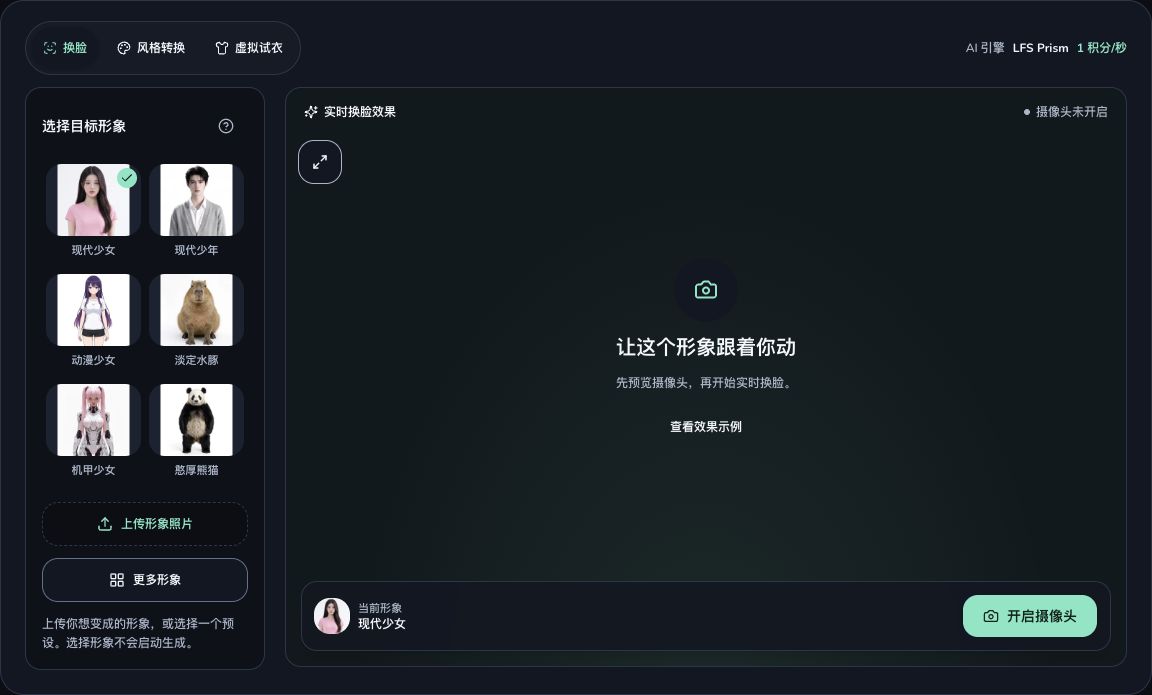
先检查原始摄像头预览,再点击开始换脸进行生成。
有原始画面,但没有换脸结果
预览之后,再开始生成
开启摄像头会打开免费的本地预览。选好参考图,登录并查看费率后,点击开始换脸启动 AI。观察工作台状态,等处理后的形象随你的动作变化。当前形象缩略图表示已选择的外观,是否开始生成则看较大的实时结果区域。
检查登录、积分和参考图
登录过期时,重新登录再回到工作台。检查可用积分与当前引擎费率,可生成时间与两者都有关。如果页面提示上一会话还在运行,先等它结束结算。按屏幕上的恢复或重试结束操作处理后,再尝试新会话。查看当前费率和积分规则。
上传人像被拒绝时,阅读所选引擎的文件提示,核对格式、大小和尺寸。想确认是否与上传文件有关,可以先试一个你愿意使用的内置形象。如果内置形象能启动,再回到自己的图片,修正提示中提到的要求。两次测试尽量保持相同的光线和机位。
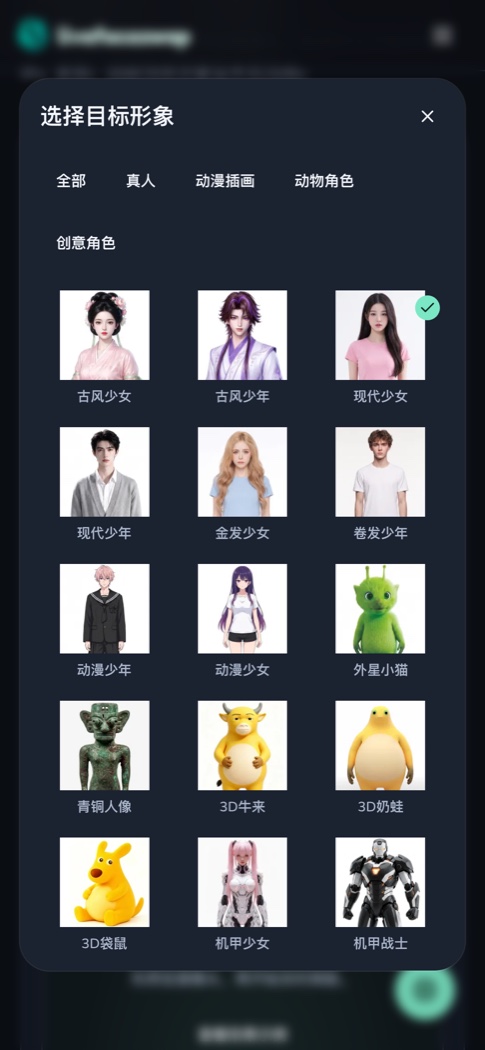
手机端形象选择界面。排查上传图片问题时,可以先试内置形象。
根据错误提示决定下一步
连接超时、登录过期和模型服务不可用,处理方向各不相同。先记录完整提示。如果提示生成已关闭或服务不可用,可稍后再试或联系支持。如果提示模型服务的容量或积分有问题,求助时保留原文。先看提示说的是自己的积分还是服务端状态,再决定如何处理。
连接失败时,确认设备联网并等待页面完成清理。在受管理的网络中,可以询问管理员是否允许实时视频连接。如果条件允许,用另一条可信网络做一次短测试。保持同样的参考图和引擎,便于比较结果。
有结果,但运行几秒就停止
区分切换标签页与离开工作台。 切换标签页、其他应用或最小化窗口,不会自动停止摄像头预览或 AI 生成。生成期间在后台继续使用积分,用完请主动结束会话。关闭或刷新页面、离开工作台及连接中断仍可能结束会话;锁屏或设备休眠也可能中断摄像头或网络。离开前先保存已经完成的片段。
检查网络和摄像头是否连续可用。 设备离线会结束会话。拔出摄像头或摄像头视频轨结束,也会触发清理。留意停止是否刚好发生在切换网络、断开设备或打开另一个相机应用时。恢复设备或网络后,再做一次条件明确的测试。
检查可用 AI 时长。 会话可能因为本次积分预算或临时访问到期而结束。阅读结束提示,查看引擎费率,并等待用量核对。仅凭运行时间短,无法确定是哪一种原因,需要结合屏幕提示判断。
看看是否只有录像停了。 录制器达到容量限制时,片段会先完成,而 AI 生成可能继续。检查是否出现了录像保存条,以及实时会话是否还在运行。先保存可用视频,使用结束后点击结束体验。如果页面仍显示重试结束,使用该操作并等待确认。摄像头关闭后,服务端用量仍可能正在核对。
有 AI 结果,但不能录制或保存
录像还没开始
生成流可用、麦克风设置处理完成后,会自动开始录制。如果页面正在等待麦克风权限,请回应浏览器提示,再等录制指示出现后表演。浏览器提示不支持录制时,可换用支持视频录制的浏览器,先测试一小段。
如果实时画面仍在运行,但录制失败,可以在重新录制按钮出现时重试。替换之前先保存要保留的上一段。如果提示没有录到画面,等 AI 结果开始随动作变化后,再重新录制。
录像没有声音
摄像头和麦克风权限需要分别处理。麦克风未获允许或设备不可用时,仍可录制无声视频。展开录像操作,查看“含声音”还是“无声音”。有音轨时检查播放器静音、音量和输出设备;没有音轨时,允许一个可用的麦克风,再拍一段。录像中的声音来自麦克风的实际采集。
已发起下载,却找不到文件
点击结束体验,等录像完成并回放检查,展开录像操作回放检查,再选择下载。查看浏览器下载列表和设备中选择的文件夹,到工作台之外打开已保存的文件。原标签页还开着时,如果下载没有成功,可以试打开视频,再用浏览器的保存或分享功能另存。
录制器会根据浏览器支持情况生成 MP4 或 WebM。检查播放器或剪辑软件是否支持实际文件格式,仅修改文件名不会改变编码。如果需要转换,先保留能够播放的原文件。临时录像保存在当前标签页,刷新或关闭之前请先保存。查看图文录制与下载指南。
仍未解决时,向支持提供什么
如果在条件明确的情况下重试一次仍然失败,可以整理下面的信息。如果屏幕显示了会话编号,或你已经有该编号,请一并提供。如果找不到,写明尝试时间和时区,便于支持人员定位。
- 设备型号和操作系统。
- 浏览器名称及版本。
- 所选引擎,以及使用内置形象还是上传图片。
- 最后成功的一步和完整错误提示。
- 大致失败时间、时区,以及可以找到的会话编号。
- 已经尝试的检查,以及每一步之后发生了什么。
裁剪后的状态或错误截图有助于说明情况。发送前移开私人人像、摄像头内容、密码和会话凭据。积分问题还可以附上账号中相关的交易编号,帮助支持人员定位本次尝试。可将信息发送给 Live Face Swap 支持。
问题解决后,先录一个短片段,确认实时画面、回放和设备中的保存文件都正常,再拍完整内容。打开浏览器工作台。