
实时、视频和 GIF 换脸:先选对输入素材
分清摄像头现场表演、已有 MP4、GIF 循环和参考照片,按动作、原声与输出需求选择本站工作流。
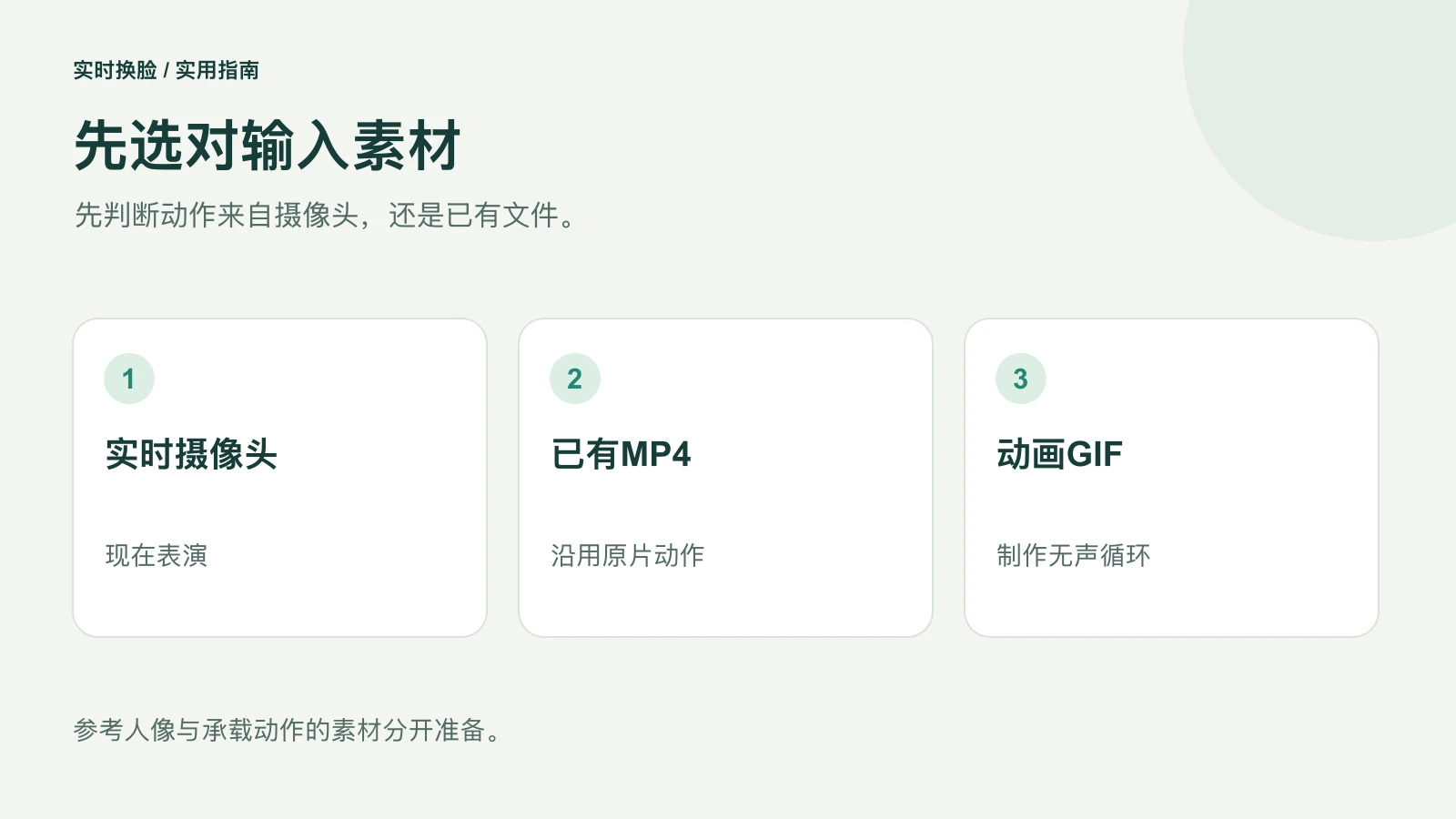
比较实时换脸和已有视频换脸时,先判断动作是“现在表演”,还是“已经录在文件里”。现在面对摄像头表演,使用实时工作台;已经有 MP4,使用视频换脸;短循环动画,使用 GIF 换脸。静态人像可作为参考图,本站没有独立的静态照片编辑器。
先确定输入,才能知道该准备什么文件、何时开始 AI 处理、最后如何保存。只有一张人像,无法说明你希望保留哪些动作、台词和场景。
从手里的素材出发
“我想扮成角色说一句话”和“这句话已经拍好了”是两个任务。前者适合在实时工作台彩排和录制,后者适合上传原片,沿用已有动作与声音。
参考人像与承载动作的素材分开:实时模式由摄像头提供动作,视频模式由 MP4 提供动作,GIF 模式由动画帧提供动作。选定人像并不会直接把它变成一段表演。
输入 | 提供什么 | 得到什么 |
|---|---|---|
| 静态人像 | 有权使用的外观 | 作为参考图,没有独立照片导出 |
| 实时摄像头 | 现在进行的表演 | 录制生成的摄像头结果 |
| 已有 MP4 | 已拍好的动作与声音 | 预览并导出处理后 MP4 |
| 动画 GIF | 短时无声循环 | 导出处理后 GIF |
如果只需要一张处理后的照片,应选择明确支持静态图片输出的工具。把照片上传为本站参考图,只是在准备视频创作流程。
需要现在表演:使用实时换脸
打开实时摄像头工作台,选择有权使用的参考图和 AI 引擎。先开启摄像头检查本地原始画面;需要 AI 时再登录、阅读费率并开始换脸。
重点看生成画面是否随动作变化。原始预览正常,只证明摄像头可用。生成结果出现后,等录制指示再说台词或做动作。自动录制可能请求麦克风权限,允许后可将声音录进本地片段。
完成后点击结束体验,从保存条下载。展开录像操作可查看回放和声音;当前会话未结束时,回放可能不可用。浏览器录制可能保存为 MP4 或 WebM,请查看实际文件再安排后期。
实时生成运行期间持续消耗积分,切到其他标签页也一样。尽量在免费预览阶段调整好光线、机位与台词。了解免费预览与生成费用。
已经有原片:使用视频换脸
已有录制文件时打开视频换脸。当前接受 1–30 秒、最大 32 MB 的 H.264 MP4,声音为 AAC 或无声。较长原片先裁一份副本,保留原始文件。
选择参考人像,按界面选择目标人物,提交前核对最高积分费用。这是上传后处理任务,不需要在运行期间对着摄像头重新表演。
下载 MP4 前完整回放,检查说话、眨眼、转头、手挡住脸,以及人物离开或回到画面的时刻。好看的静帧不能代替整段检查。
视频流程保留原片声音,适合已经录好的台词,不属于变声功能。保存前同时检查画面与声音;准备和导出步骤见上传视频换脸教程。
需要短循环:使用 GIF 换脸
GIF 工作台需要动画 GIF 与参考人像,当前原片限制为五秒、12 MB。GIF 没有音轨,需要台词或音乐时应选择视频。
选择脸部可见、循环起止清楚的片段。生成后既要检查中间画面,也要看结尾回到开头是否自然。静止时合适的画面,在循环跳转时可能显得突兀。
浏览器会为处理准备动画,并导出结果 GIF。保留原素材,在准备使用动画的应用里检查实际播放;相册里的静态缩略图不能证明整段正常。
输入之外,还要看变化范围
在实时工作台,Prism 使用角色替换,头发、服装及其他外观部分可能跟着变化。Mirror 换脸模式以面部为重点,并以保留身体、服装和场景为目标,各帧仍可能变化。
上传 MP4 要按该视频流程的实际结果判断,不能把实时引擎的角色能力直接套到每个上传工具。风格转换和试衣又是其他任务。如果你需要的是发型或整体角色变化,先看面部替换与整体角色变化的区别。
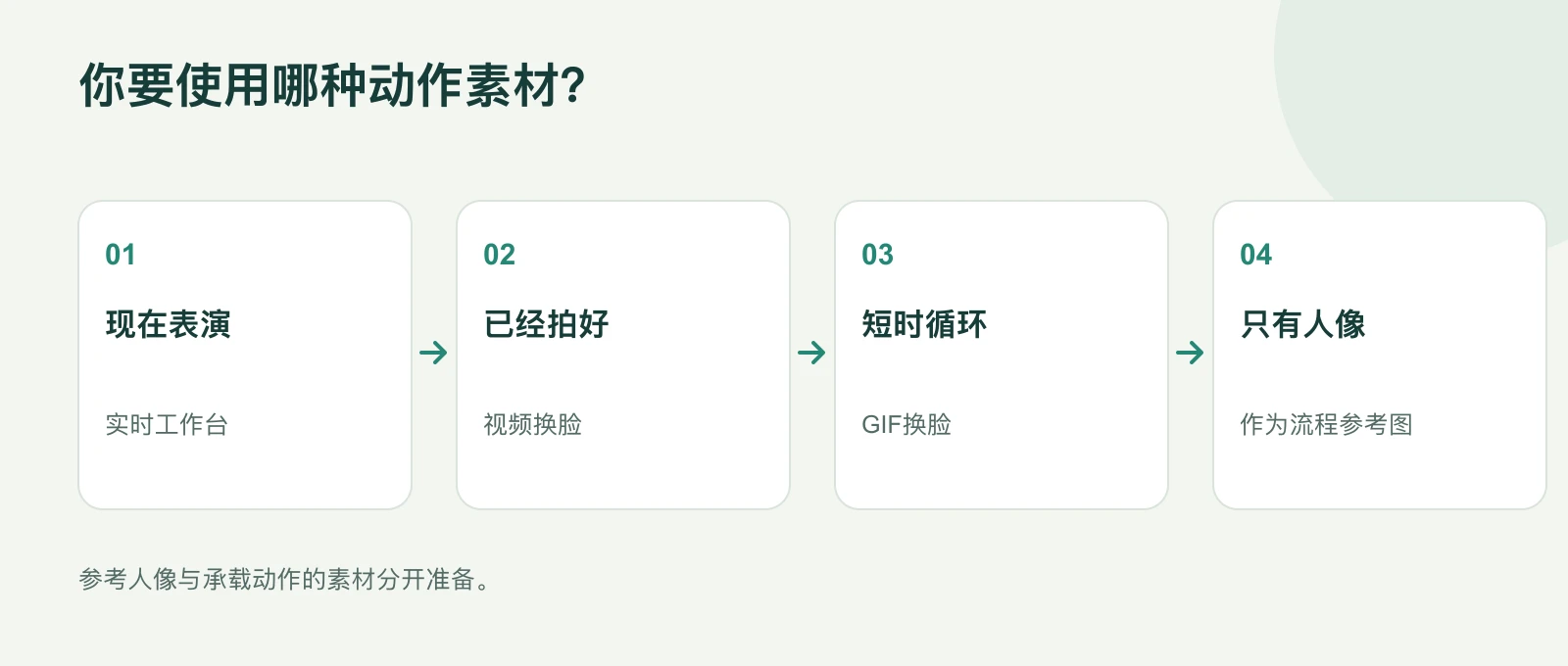
工作流示意图,不是生成效果对比。
进入其他软件,还需要输出步骤
MP4 或 GIF 是可分享、剪辑的文件,实时结果则是一条持续视频流。它们都不会自动成为 Zoom、Discord 或 OBS 里选中的摄像头。
桌面端使用 Prism 换脸时,可点击打开 OBS 输出,让 OBS 捕获独立结果窗口。保持工作台运行,在 OBS 另行设置麦克风,公开直播前先做私密预览或本地录制。查看当前 OBS 设置指南。
可选 Meet 扩展为已安装用户提供另外的连接路径。它不是系统级摄像头,也不代表本站已经发布桌面安装包;以当前公开可用信息为准。
用一次短测试做决定
先写清交付物:新表演、带原声的已有 MP4,还是无声循环。准备对应原素材和有权使用的人像,选择一段容易检查的动作,开始前核对当前费用。
保存后,从目标应用或文件位置打开检查。实时录像要在离开标签页前确认文件和声音,上传视频要完整回放,GIF 要多循环几次,再决定是否换图或重新准备素材。