如何用摄像头实时试衣:开相机、排查权限与保存录像
从允许相机权限开始,排查摄像头黑屏和未换装的问题,选择服装参考图并保存试衣短片。
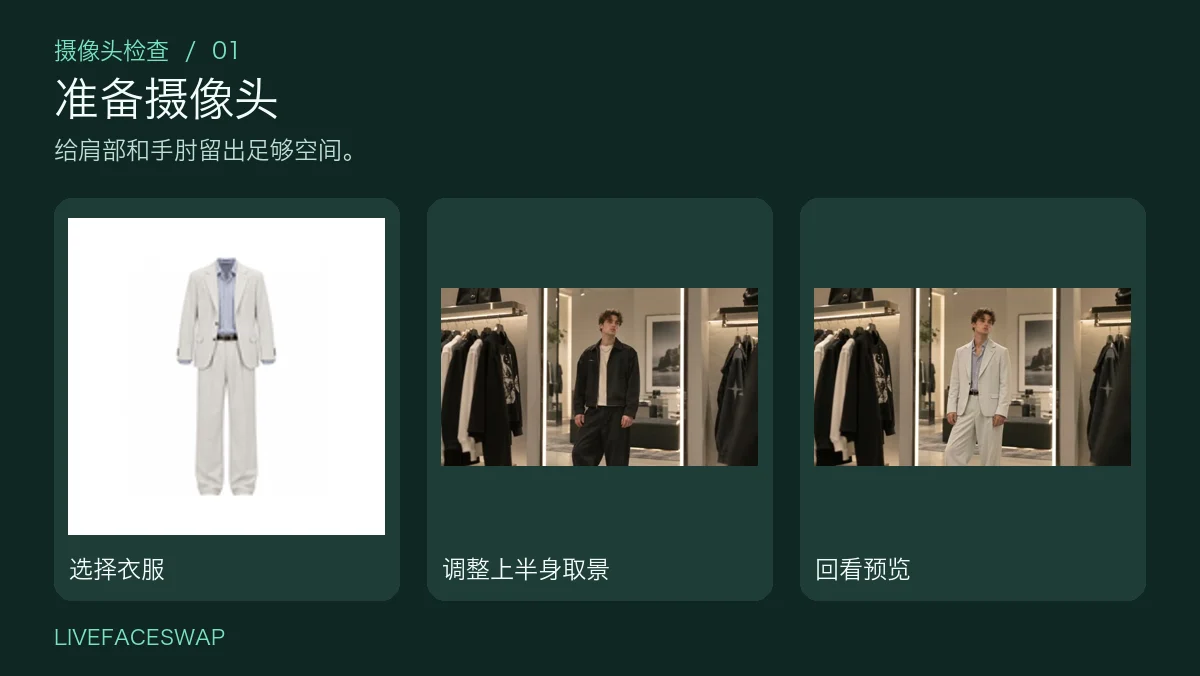
用摄像头实时试衣可以分成三步。先选衣服参考图,再开相机取景,最后启动 AI 试穿。第一次建议选一件领口、袖口都清楚的上衣或夹克。只想先确认摄像头能不能用,可以从站内自带的服装开始。
打开相机,先看取景
在 实时试衣工作台选一套衣服,点击 打开摄像头。浏览器弹出权限提示后,允许网站访问摄像头,等输入画面出现。试上衣时,让肩膀、手肘和衣摆都在画面内。试长外套或全身造型时往后站一些,同时留意衣服轮廓是否仍然清楚。
相机打不开,或打开了却没换装
| 症状 | 先检查什么 | 下一步 | | ---------------------- | -------------------------------------------- | ---------------------------------------------- | | 没弹出权限提示 | 浏览器是否已经保存了本站的权限 | 在地址栏旁的站点设置里检查摄像头权限 | | 之前点过拒绝 | 摄像头是否仍被本站禁用 | 恢复本站权限,再重新打开预览 | | 已允许权限但还是黑屏 | 系统是否允许浏览器用摄像头,镜头挡板是否打开 | 检查系统权限,并关闭占用相机的其他应用或标签页 | | 看得见自己,但衣服没变 | 输入预览是否已经正常、AI 是否已经启动 | 检查服装选择和 开始试穿 按钮 |
相机预览打开后,生成仍需单独启动。先登录,确认有可用积分,再查看页面显示的费率和处理提示。只打开相机预览不消耗生成积分。 Chrome 摄像头权限 · 本站试衣说明
选一张容易比较的衣服图
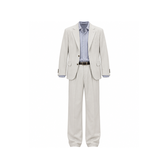
优先选单件衣服的正面图,让领口、袖口和衣摆都可见。上传前确认你有权使用这张图。试夹克时可以固定观察领口和袖口两个位置。每轮只改一项,例如先换参考图,再单独调整灯光,这样更容易看出变化来自哪里。
这段图解用站内样例静帧制作,展示开拍前和回看时的检查顺序。
按画面问题调整
- 衣摆出了画面。 先后退一步或调整相机角度,再看输入预览。
- 颜色看不清。 避免背对亮窗,把光线移到正面或侧前方。
- 抬手时袖口变化。 让手肘留在取景范围内,缩小动作,再观察手经过袖口时的画面。
- 纽扣或图案变了。 换一张清楚的参考图,重新核对同一处。生成结果可能重绘服装细节。
想用同一件衣服比较静态照片和摄像头效果,可以参考照片试穿与实时试衣对比里的正面、抬手和轻转身测试。
回放、结束会话并保存
生成结果出现后,先录一段短片。正对镜头停几秒,再做一个小动作,最后回到正面。完成后点击 停止 结束生成,回放并保存视频,再离开标签页。停止录制和结束生成是两个独立操作。
第一轮可以只带一个问题进去,例如夹克颜色和背景搭不搭,或者上半身构图里领口是否清楚。打开实时试衣工作台,先录出一个能回答这个问题的短片。